

在Windows 10中,可通过任务管理器重新启动explorer.exe进程,有效解决资源管理器频繁无响应的问题。
1、 打开任务管理器
2、 在菜单栏上右击,选择弹出菜单中的任务管理器即可。

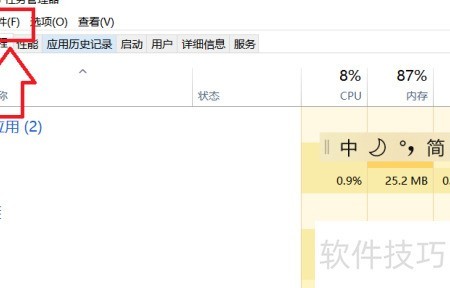
3、 点击文件选项
4、 在管理器窗口中,点击选择文件选项。
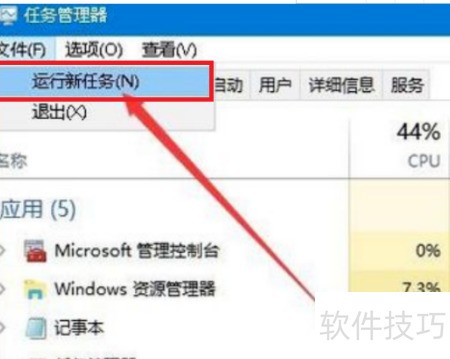
5、 点击任务选项
6、 在下拉菜单中选择运行新任务。
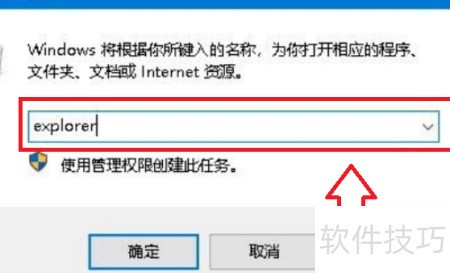
7、 快捷命令输入
8、 在弹出的任务窗口中,直接输入并执行explorer命令即可。
在Windows 10中,可通过任务管理器重新启动explorer.exe进程,有效解决资源管理器频繁无响应的问题。
1、 打开任务管理器
2、 在菜单栏上右击,选择弹出菜单中的任务管理器即可。
3、 点击文件选项
4、 在管理器窗口中,点击选择文件选项。
5、 点击任务选项
6、 在下拉菜单中选择运行新任务。
7、 快捷命令输入
8、 在弹出的任务窗口中,直接输入并执行explorer命令即可。
 随时随地资讯查报价 就上ZOL手机客户端,点击或扫描二维码下载


