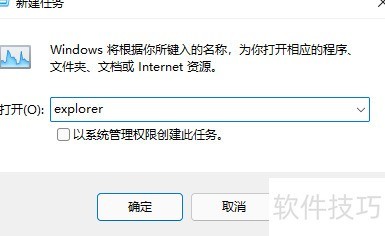
以下是重启Windows 11资源管理器的几种常用方法。
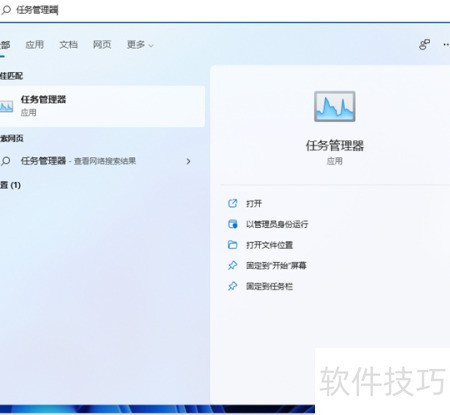
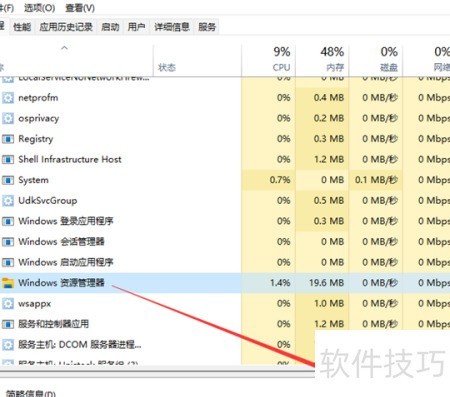
1、 可在搜索栏中输入任务管理器,打开后点击左下角的详细信息按钮,进入详细信息界面。此时默认显示进程选项卡,向下滚动至Windows 进程区域,即可在该列表中定位到Windows 资源管理器这一进程。
2、 选中Windows资源管理器进程,点击窗口右下角的重新启动按钮,即可重启该进程。操作后,桌面图标与任务栏会短暂消失,随即恢复正常显示。这一现象正是系统终止并重新加载explorer.exe进程的直观体现——它负责管理桌面、任务栏、文件浏览等核心界面功能,重启后所有相关组件随之刷新并恢复运行。
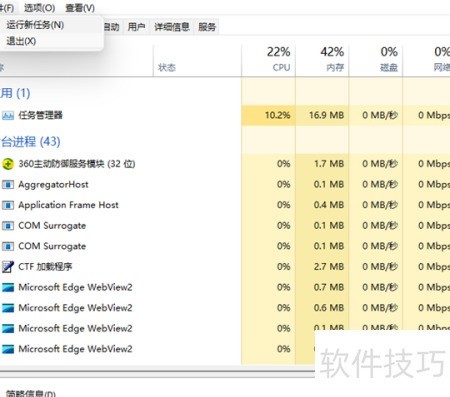
3、 按Ctrl+Shift+Esc打开任务管理器,点击左上角文件菜单,再选择运行新任务选项即可。
4、 在新建任务窗口中输入explorer,点击确定,即可快速启动Windows资源管理器。