FineReport报表服务器本质上是一个Servlet应用,因此在部署前需先安装支持Servlet规范的Web服务器,例如东方通TongWeb。本文将基于FineReport Web报表插件,系统介绍其在TongWeb上的完整部署流程,包括环境准备、服务配置、插件集成及启动验证等关键环节,确保报表服务稳定运行。整个过程注重操作的规范性与兼容性,适用于企业级应用环境,帮助用户高效完成FineReport与TongWeb的无缝对接。
1、 操作步骤
2、 版本与环境信息
3、 以下以Windows XP操作系统、TongWeb 4.6应用服务器及JDK 1.6环境为例,通过控制台界面演示部署流程。其他版本的操作步骤大体一致,仅部分功能入口位置可能存在差异,敬请理解。实际操作时,请根据界面提示或菜单结构耐心查找对应选项即可完成部署。
4、 在TongWeb应用服务器中部署FineReport工程,其集成方式与WebSphere类似,均支持EAR、WAR或JAR等标准归档格式。本文以WAR包形式为例,详细说明如何将FineReport的WebReport工程部署至TongWeb服务器。该方式操作简洁、适配性好,适用于大多数企业级应用场景。通过将WebReport目录打包为WAR文件,并利用TongWeb管理控制台或命令行工具完成发布,即可实现报表服务的快速上线与运行。整个过程遵循Java EE规范,无需修改原有工程结构。
5、 以FineReport_HOME目录下的WebReport工程为例,在TongWeb服务器中完成该工程的部署与配置。
6、 FineReport报表服务器需部署在支持JDK 1.4或更高版本的应用服务器上。
7、 部署TongWeb
8、 当终端显示Tongserver.INFO:System ready.时,表明系统已启动完成,可立即开始正常使用。
9、 通过管理控制台查看FineReport的部署状态。
10、 启动应用服务器后,打开浏览器访问 http://IP:8001,即可进入登录管理控制台。请在页面中输入用户名和密码完成登录,系统默认账号为:用户名 admin,密码 tongweb。
11、 登录系统后,进入企业应用管理界面,选择应用组件管理,即可查看已成功部署的WebReport应用(对应tongweb.war文件)。
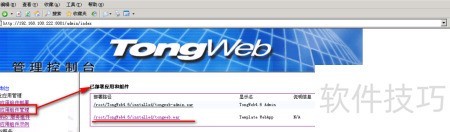
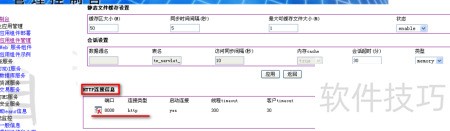
12、 点击已部署成功链接,即可查看服务详情,例如访问端口为8008。
13、 当然也可以进行相应调整。
14、 查看报表
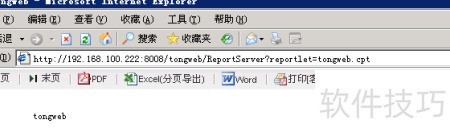
15、 应用服务器启动完成后,再打开浏览器,在地址栏中输入报表访问地址。该报表必须是已部署在tongweb.war应用中的报表文件,例如tongweb.cpt。具体URL格式为:http://IP:8008/WebReport/ReportServer?reportlet=tongweb.cpt。若页面能正常加载并显示该报表内容,即说明FineReport已与TongWeb服务器成功集成。整个过程无需额外配置,访问响应及时、界面完整、数据渲染准确,即代表集成部署完成且运行稳定。建议在正式使用前,对常用报表进行多轮访问测试,确保在不同网络环境和浏览器下均能正常打开,以验证集成的可靠性与兼容性。