若仅安装单一操作系统,请先在PE环境下对C盘执行格式化操作,随后直接使用本安装工具完成系统部署。该工具兼容性极强,支持各类基于Windows XP内核的PE环境,可顺利安装32位或64位的Windows 7系统;同时适配Windows 7家庭普通版、家庭高级版、专业版及旗舰版——但需确保所用镜像文件为官方完整版旗舰版。
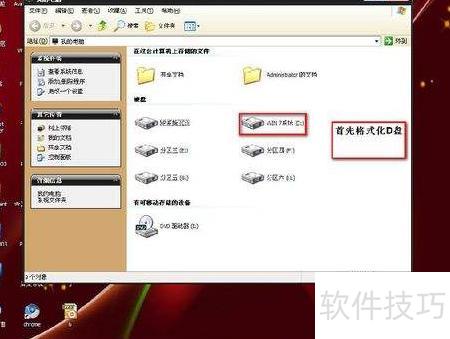
1、 先格式化磁盘
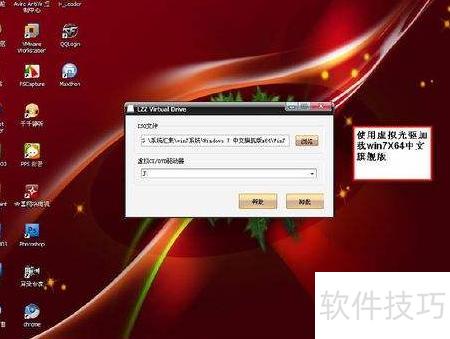
2、 接着用虚拟光驱挂载Windows 7 x64中文旗舰版镜像。
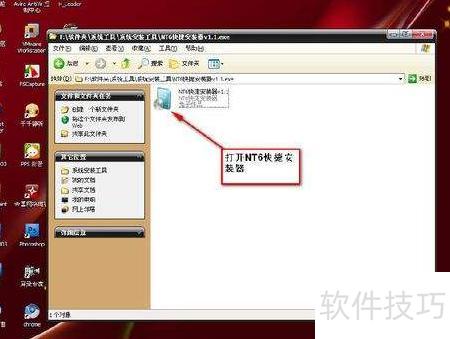
3、 启动NT6快捷安装工具
4、 启动虚拟光驱并加载ISO镜像
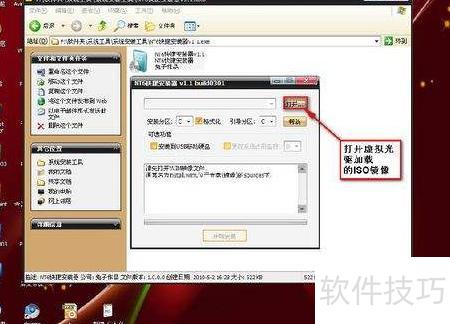
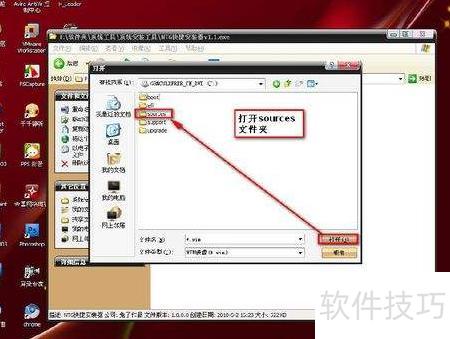
5、 进入sources文件夹
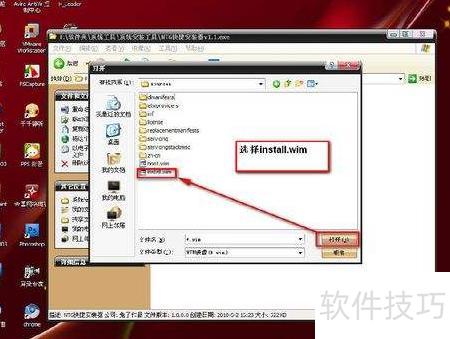
6、 选择并安装install.wim文件
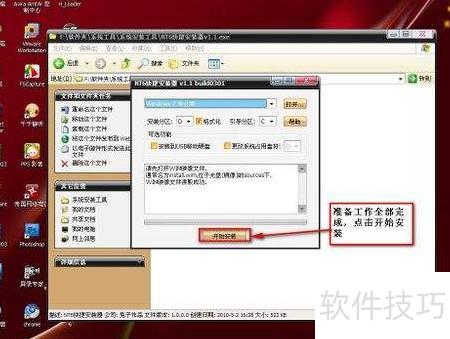
7、 我习惯将系统安装在D盘,因此在此步骤中选择D盘作为安装分区。由于D盘已在前期完成格式化,此处无需再次勾选格式化选项。
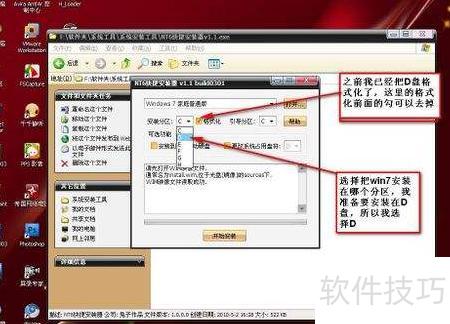
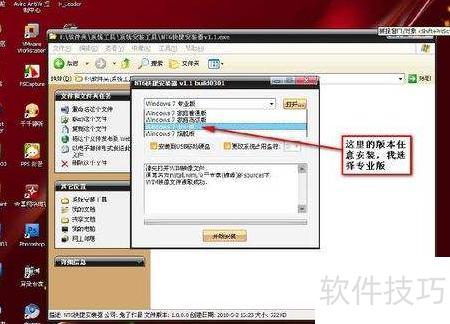
8、 此处提供多个版本供自由选择,您可根据个人偏好安装专业版。
9、 所有准备工作就绪,点击开始安装即可。
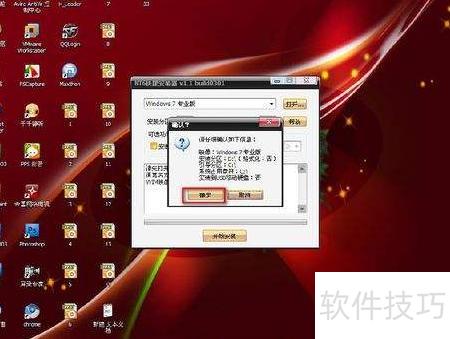
10、 随后弹出确认信息对话框,点击确定即可。
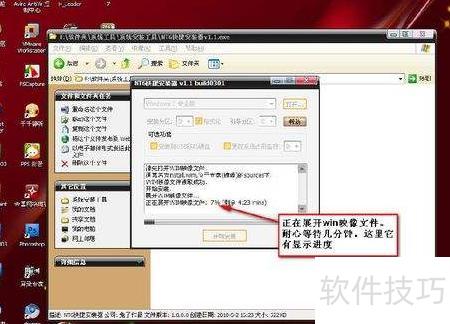
11、 正在解压Windows镜像文件,请耐心等待几分钟,进度条会实时显示当前进度。
12、 几分钟后,Windows映像文件解压完成,系统将弹出重启提示框。选择是,立即重启并进入安装下一阶段;选择否,则延迟重启,稍后再继续安装流程。
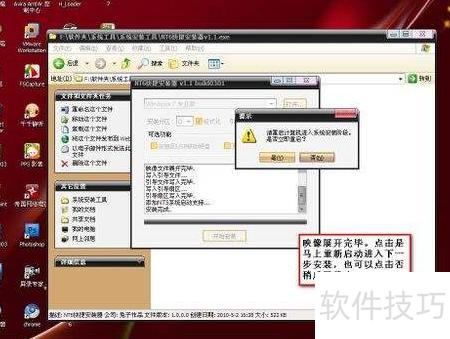
13、 点击是重启电脑,随后将显示安装程序正在更新注册表设置界面。
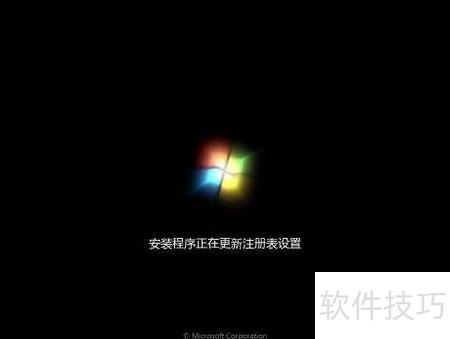
14、 安装程序正在进行设备安装

15、 安装程序将在电脑重启后继续执行后续步骤。

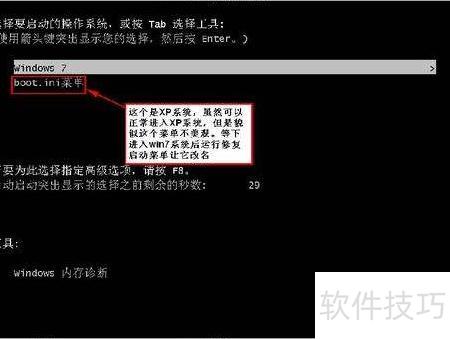
16、 进入Windows启动管理器界面后,若显示的是boot.ini菜单,说明系统中安装了Windows XP。虽然可正常启动XP,但该菜单样式陈旧、界面简陋,视觉效果欠佳。建议先启动进入Windows 7系统,再通过系统自带的启动修复工具重新配置启动项,既能美化菜单显示,又能优化多系统引导体验。
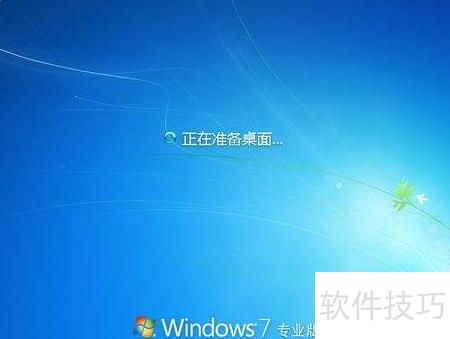
17、 正在进入桌面环境…
18、 进入桌面后,打开D盘,找到并编辑boot.ini菜单文件,右键选择以管理员身份运行进行修改。
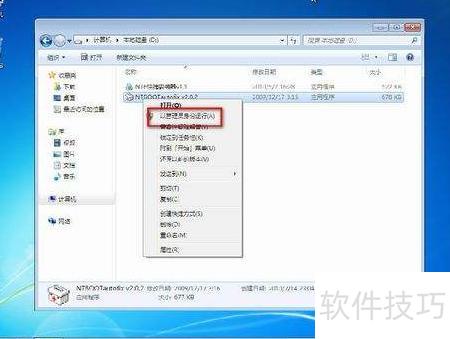
19、 打开系统启动自动修复工具
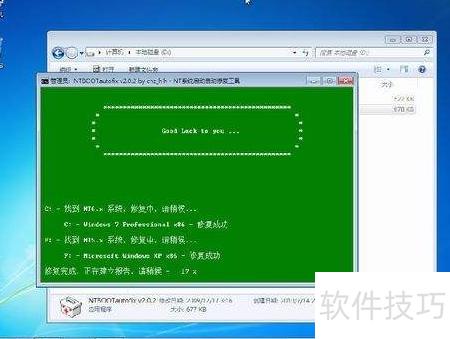
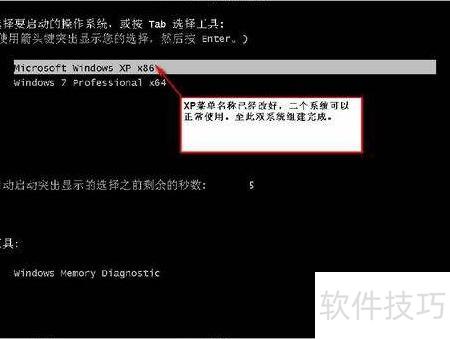
20、 修复已完成,进入Windows启动管理器后,XP系统菜单名称已正确显示,两个操作系统均可正常启动和使用,双系统安装与配置全部完成。