英雄联盟作为当前最受欢迎的竞技类游戏之一,吸引了大量玩家与观众,网络上相关视频内容层出不穷。许多用户希望记录自己的精彩操作或直播过程,却苦于不知如何高效录制。本文将详细介绍几款实用、稳定的LOL录屏工具,并提供清晰易懂的操作指南。无论你是初次尝试的新手,还是追求高清画质与低延迟的进阶玩家,都能快速掌握录制技巧,轻松生成高质量游戏视频。
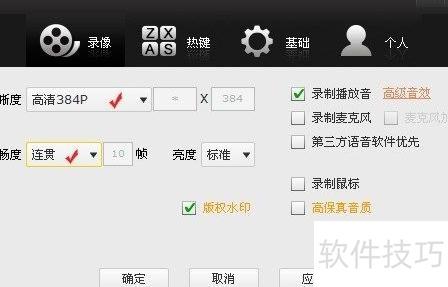
1、 录制英雄联盟视频前,需先打开设置面板调整相关参数。可自定义分辨率、帧率、画面亮度、快捷键及音频录制选项等。各项设置可根据个人偏好灵活调整,若无特殊需求,直接采用软件默认配置即可,操作简便,效果稳定,适合大多数玩家快速上手录制高质量对局视频。
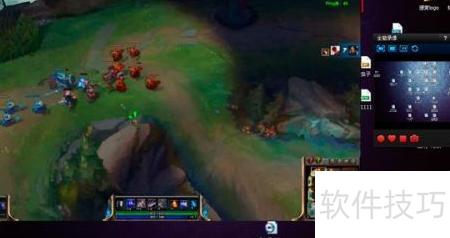
2、 返回主界面后,即可开始录制英雄联盟视频。首先启动并登录游戏客户端,接着开启区域录制模式,拖动右下角控制点,将录制框精准调整至与游戏窗口完全重合;若追求便捷,也可直接切换为全屏录制模式。确认范围无误后,点击开始录制按钮,或按下快捷键F11,即可实时捕获游戏画面。录制过程流畅稳定,操作简单直观。
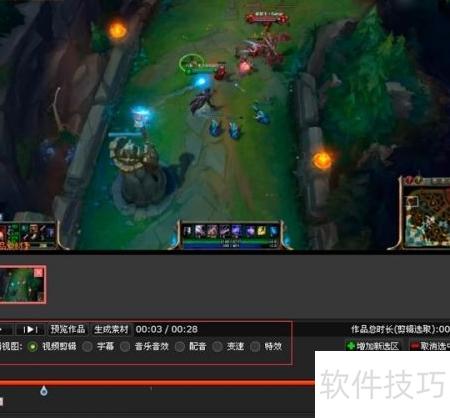
3、 如需结束录制,可点击界面下方第三个按钮,或直接按下F12键。停止后,系统将提供两个操作选项,选择编辑发布即可进入内置编辑界面。此时,左侧视频库中已保存的英雄联盟录制视频可直接拖拽至右侧编辑面板。在面板下方,设有多个功能按钮,支持对视频进行精准剪辑、添加字幕、插入背景音乐与音效、录制配音、调整播放速度以及应用各类视觉特效,满足多样化后期制作需求。
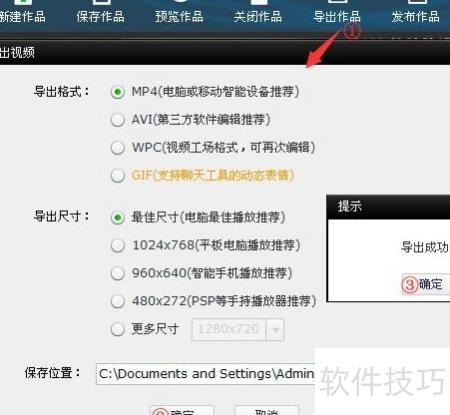
4、 所有设置与编辑完成后,即可开始生成英雄联盟录制视频。点击上方导出按钮,在弹出的设置面板中,可自定义视频格式、分辨率及保存路径。需特别注意:若录制时长较长,建议避免将输出目录设为桌面,否则大量临时文件可能占用系统资源,拖慢电脑运行速度,影响整体使用体验。推荐选择硬盘中空间充足、读写性能良好的独立文件夹作为输出位置,以确保导出过程稳定高效。