热点:

    Camtasia录制PPT课件指南

      [   原创  ]   作者:
    收藏文章 暂无评论

    Camtasia Studio集屏幕录制、视频剪辑、后期编辑及交互式菜单制作等功能于一体,功能全面且操作高效。它还支持直接录制PowerPoint演示文稿,可同步捕捉幻灯片动画、切换效果与讲解语音。接下来将详细介绍利用Camtasia录制PPT的具体操作步骤与实用技巧。

    1、 您的电脑需预先安装Microsoft PowerPoint及Camtasia Studio软件。安装完成后,启动PowerPoint时,其初始界面将自动显示Camtasia功能加载项,表明插件已成功集成,可直接调用录屏、编辑等配套功能开展课件制作与视频创作。
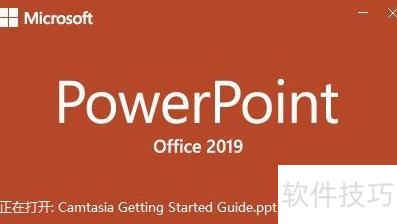
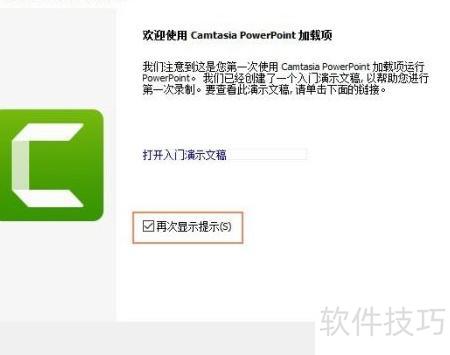
    2、 启动PowerPoint后,将自动进入编辑界面,并弹出欢迎使用Camtasia PowerPoint加载项提示框;您可在此选择是否在下次启动时再次显示该提示。
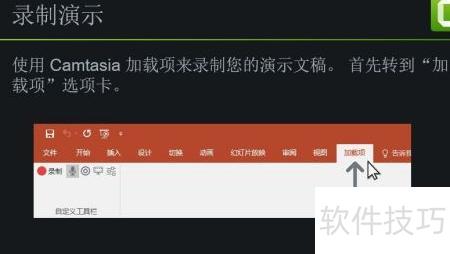
    3、 打开后,点击PPT选项卡中的加载项。
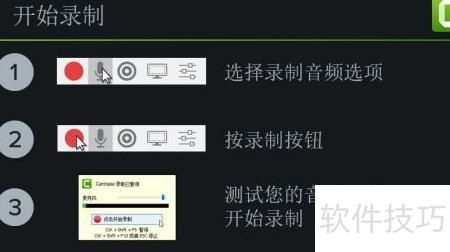
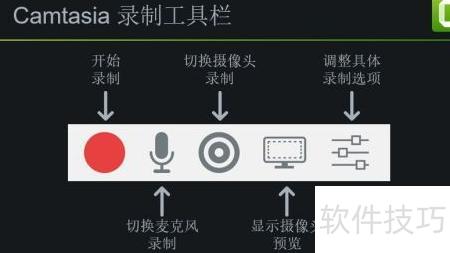
    4、 工具栏显示5个图标,分别对应不同功能。
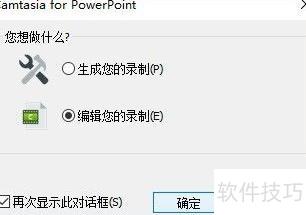
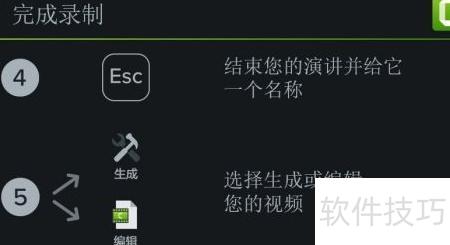
    5、 录制结束后,点击生成你的录制(P)即可直接导出视频文件;若选择编辑你的录制(E),则会自动启动Camtasia软件,方便您对PPT录屏内容进行精细剪辑与优化。
    soft.zol.com.cn true https://soft.zol.com.cn/1247/12472480.html report 816 Camtasia Studio集屏幕录制、视频剪辑、后期编辑及交互式菜单制作等功能于一体,功能全面且操作高效。它还支持直接录制PowerPoint演示文稿,可同步捕捉幻灯片动画、切换效果与讲解语音。接下来将详细介绍利用Camtasia录制PPT的具体操作步骤与实用技巧。 1、 您的电脑需预...
    不喜欢(0) 点个赞(0)
    随时随地资讯查报价 就上ZOL手机客户端,点击或扫描二维码下载
    立即下载

    课件录制软件powercreator

    更新时间:2012年06月14日

    用户评分:5.5 | 2人点评

    软件类型:试用软件

    软件语言:简体中文

    课件录制软件powercreator
    • 更新时间:2012年06月14日
    • 软件大小:32.4MB
    • 软件分类:教务系统
    • 语言种类:简体中文
    • 软件评级:有 2 人点评