热点:

    PPT录课视频制作指南

      [   原创  ]   作者:
    收藏文章 暂无评论

    PPT不仅能制作精美视频,还支持直接录制旁白,轻松打造音画同步、内容完整的教学课件,操作便捷,效果专业。

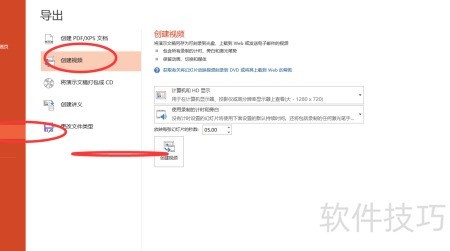
    1、 打开已制作完成的PPT文件,依次点击文件→导出,再选择创建视频功能。系统提供多种分辨率选项,包括标准高清(1920×1080)、4K超高清及其他自定义格式,适用于各类高品质视频输出需求。若幻灯片中已添加录制好的计时与旁白,可直接勾选使用录制的计时和旁白选项,确保视频播放节奏与语音内容精准同步,提升整体呈现效果与专业度。
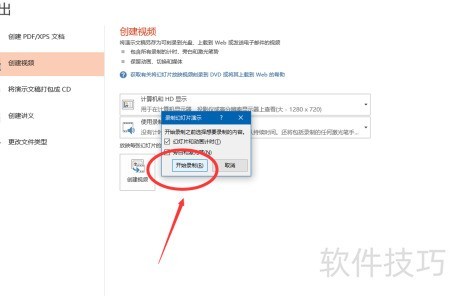
    2、 点击开始录制按钮后,若电脑已连接外接麦克风,即可边讲解边录制。右键调出工具栏,选择画笔工具,便能在PPT上自由书写或标注。点击左上角的向右箭头,可快速切换至下一页幻灯片。整个过程操作简洁,便于教学演示与内容呈现。
    3、 演示结束后,点击导出中的创建视频,输入名称并保存即可。

    soft.zol.com.cn true https://soft.zol.com.cn/1247/12472485.html report 690 PPT不仅能制作精美视频,还支持直接录制旁白,轻松打造音画同步、内容完整的教学课件,操作便捷,效果专业。 1、 打开已制作完成的PPT文件,依次点击文件→导出,再选择创建视频功能。系统提供多种分辨率选项,包括标准高清(1920×1080)、4K超高清及其他自定义格式,适...
    不喜欢(0) 点个赞(0)
    随时随地资讯查报价 就上ZOL手机客户端,点击或扫描二维码下载
    立即下载

    课件录制软件powercreator

    更新时间:2012年06月14日

    用户评分:5.5 | 2人点评

    软件类型:试用软件

    软件语言:简体中文

    课件录制软件powercreator
    • 更新时间:2012年06月14日
    • 软件大小:32.4MB
    • 软件分类:教务系统
    • 语言种类:简体中文
    • 软件评级:有 2 人点评