账务处理需适配多样业务需求。当需修改应收单类型时,应如何规范操作以确保账务准确与合规?
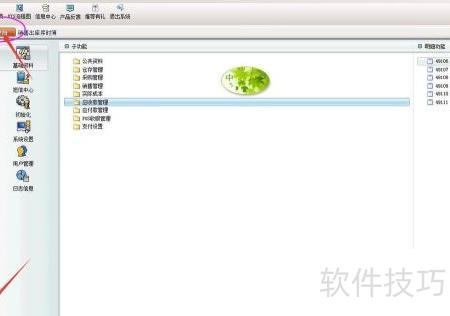
1、 启动财务软件,进入主控台界面,然后点击系统设置选项。
2、 注意事项
3、 系统设置位于财务软件主页面最底部。
4、 启动财务软件的操作大体相似,此处不再详细说明。
5、 所示
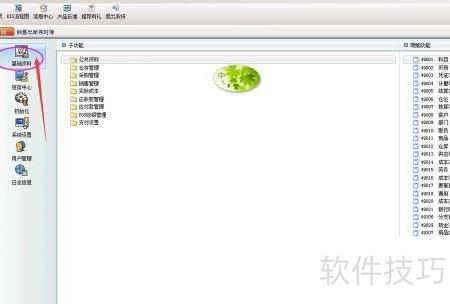
6、 点击系统设置模块,再选择其中的基础资料。
7、 基础资料位于系统设置模块的首个选项。
8、 所示
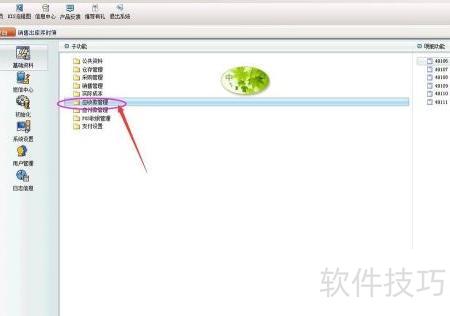
9、 点击基础资料,再选择子功能应收款管理。
10、 请注意,应收款管理是基础资料模块中的第六个子功能。
11、 所示
12、 点击应收款管理子功能,再选择其下的49107类型维护明细功能。
13、 49107类型维护位于应收款管理模块的第二项功能中。
14、 所示
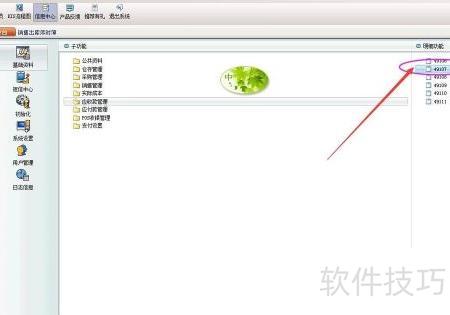
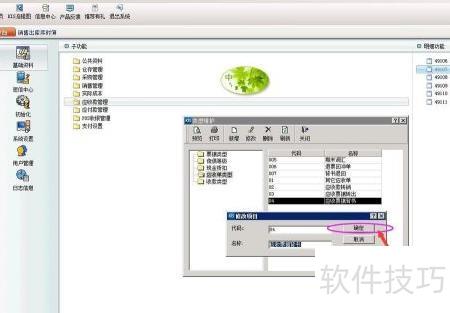
15、 点击49107类型维护明细功能后,将弹出类型维护窗口,您需在该窗口中依次完成后续相关操作。
16、 第一步:选择应收单类型
17、 应收单类型位于类型维护窗口左侧第四项。修改前,请先选中待调整的单据类型,再进行操作。
18、 所示
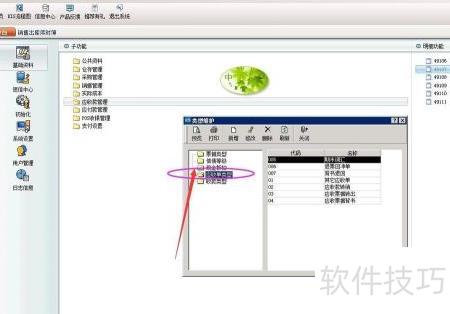
19、 点击49107类型维护明细功能后,弹出类型维护窗口,需按要求完成后续各项操作。
20、 第二步:处理应收单据
21、 点击修改前,请先选中需修改的单据。
22、 所示
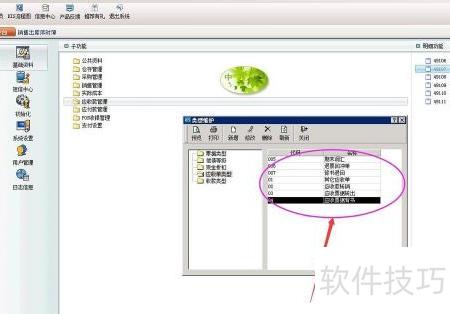
23、 点击49107类型维护明细功能后,将弹出类型维护窗口,需按要求依次完成后续各项操作。
24、 第三步:调整
25、 修改按钮位于类型维护窗口左上方,排在第四位。
26、 所示
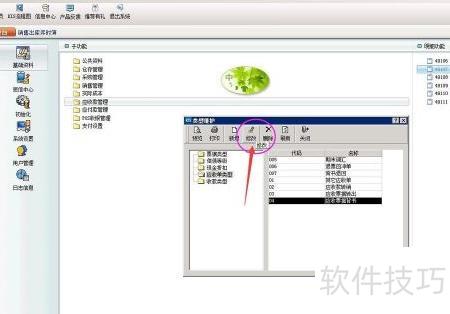
27、 点击49107类型维护明细功能后,弹出类型维护窗口,需按要求依次完成后续操作。
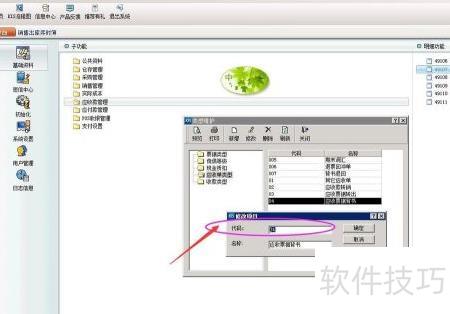
28、 第四步:编写代码
29、 代码指新增应收单票据类型时需填写的数字编号。
30、 所示
31、 点击49107类型维护明细功能后,弹出类型维护窗口,需在该窗口中依次完成相应操作步骤。
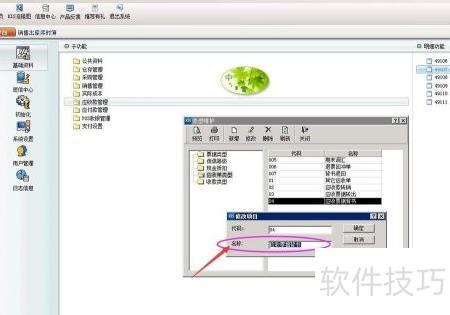
32、 第五步:命名
33、 名称指待新增的应收单票据类型名称。
34、 所示
35、 点击49107类型维护明细功能后,将弹出类型维护窗口,需在该窗口中依次完成后续相关操作。
36、 第六步:确认
37、 确定按钮位于新增项目窗口的右上角。
38、 所示