在使用App Store时,部分用户可能突然发现界面语言变为英文,而自己并未主动更改过地区或账户设置。这种情况通常与系统异常、账户信息同步错误或网络环境波动有关。建议优先检查Apple ID绑定的国家/地区是否正确,确认设备系统语言与地区设置一致,并尝试退出并重新登录App Store账号。若问题持续,可尝试重启设备或更新iOS系统版本,必要时联系苹果官方支持获取进一步协助。
1、 首先双击主屏幕的Home键,呼出多任务管理界面;在后台应用列表中找到App Store,长按其图标,待左上角出现减号后点击即可将其彻底关闭。随后重新启动App Store应用。若上述操作未能解决问题,请尝试后续步骤。

2、 请先退出当前 Apple ID,再重新登录。打开 App Store 应用,在首页左下角点击今日标签;随后向上滑动页面到底部,找到并轻触右上角的 Apple ID 头像或昵称;在弹出菜单中选择退出登录,确认后返回登录界面,输入账号密码完成重新登录。
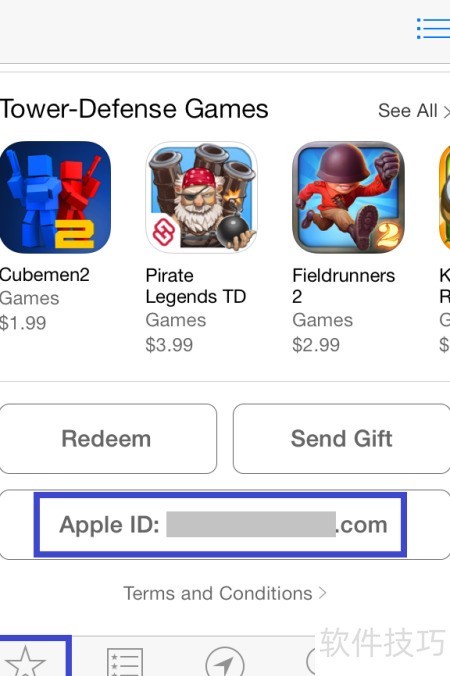
3、 在弹出菜单中,点击退出登录选项。
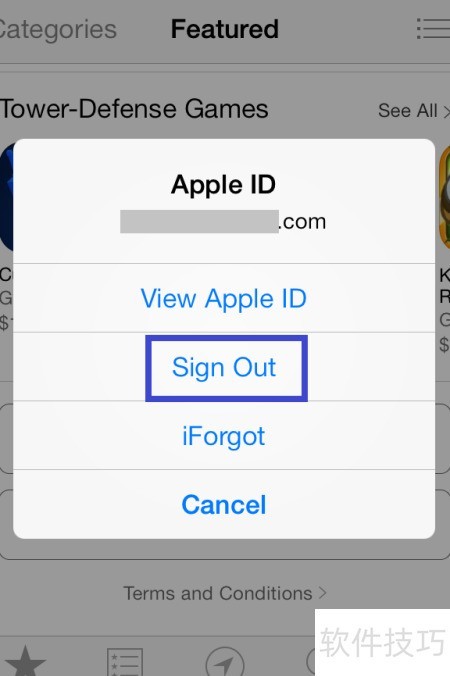
4、 Apple ID 注销完成后,点击登录按钮即可。
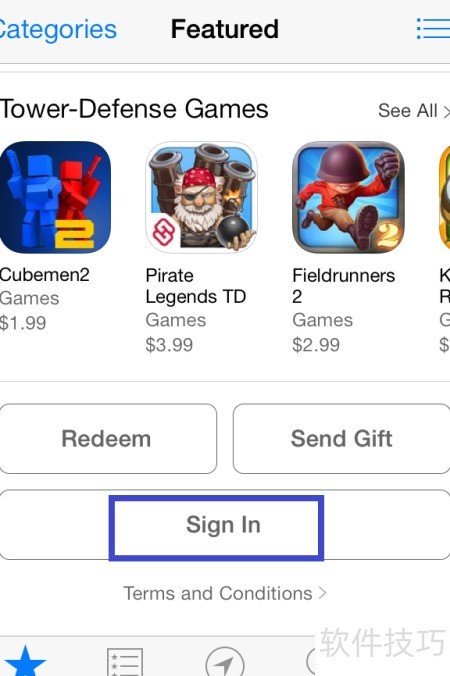
5、 接着在弹出菜单中选择使用现有的 Apple ID选项。
6、 若此处仍显示英文,请选择第一项。
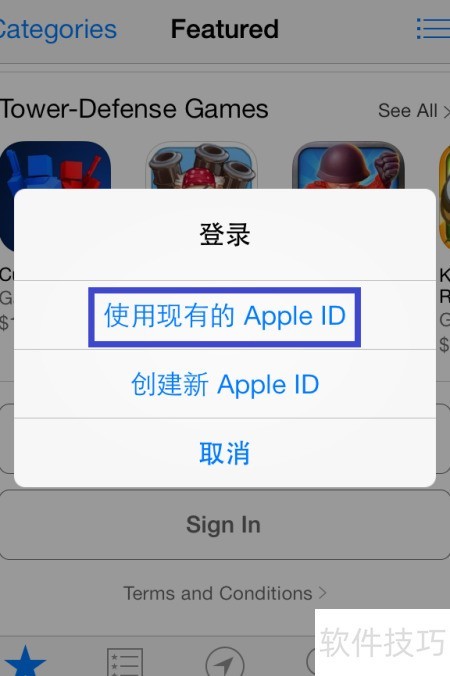
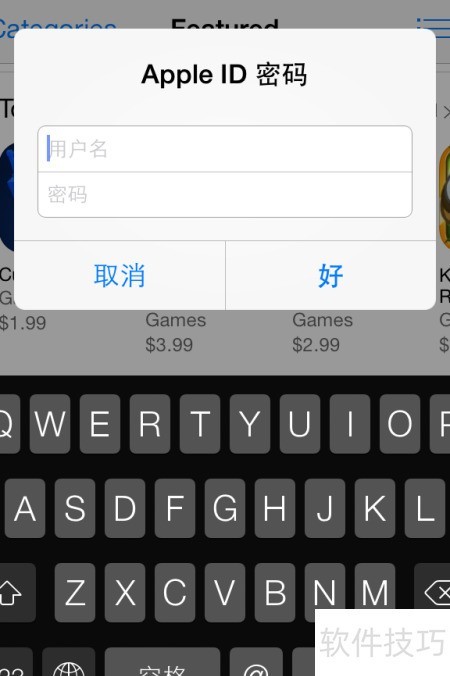
7、 接着输入您的 Apple ID 及对应密码,点击好完成登录。待系统成功验证后,打开 App Store 查看界面语言是否已切换为中文。若仍显示英文,请保持耐心,继续尝试后续操作步骤。
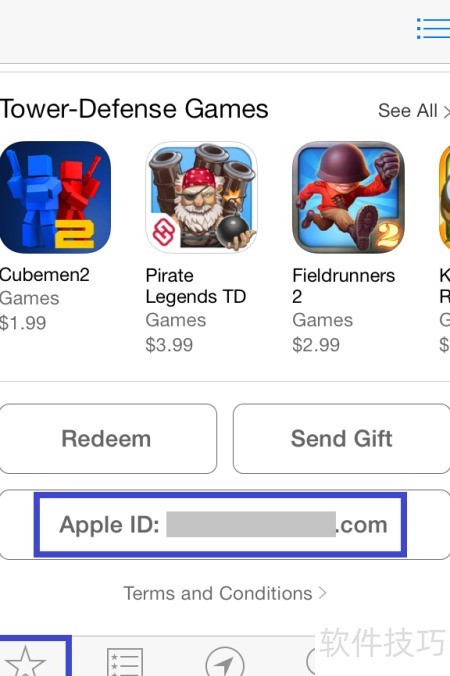
8、 若上述方法无效,问题很可能出在Apple ID账户中设置的国家/地区信息上。请按以下步骤在iPhone上直接修改:首先打开App Store应用,点击屏幕左下角的今日标签页;接着向上轻滑页面,直至页面底部出现您的Apple ID头像或姓名;点击该区域进入账户设置界面,即可找到并更改国家或地区选项。操作过程简洁直观,无需退出当前账号,修改后系统将自动同步相关服务与内容区域。
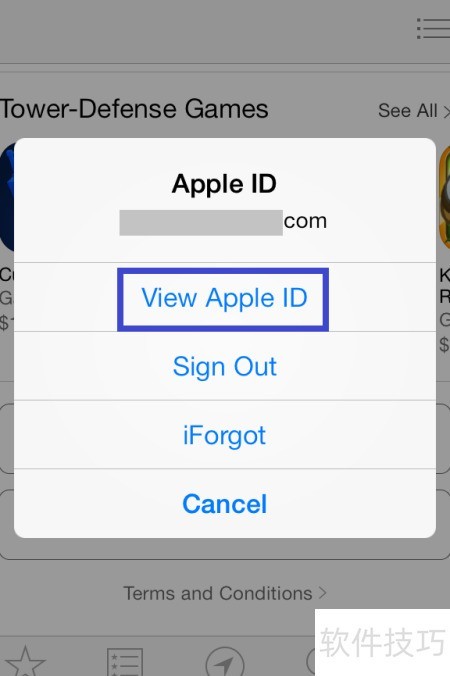
9、 在弹出的菜单中,选择查看 Apple ID选项。
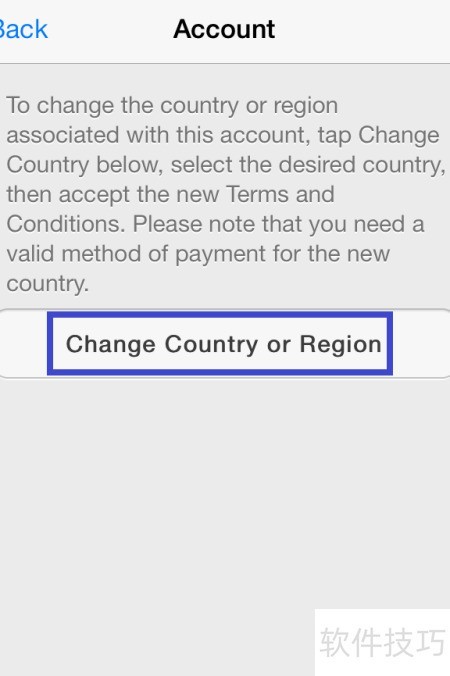
10、 若系统提示输入Apple ID密码,请及时输入。进入账户设置页面后,点击国家/地区选项即可。
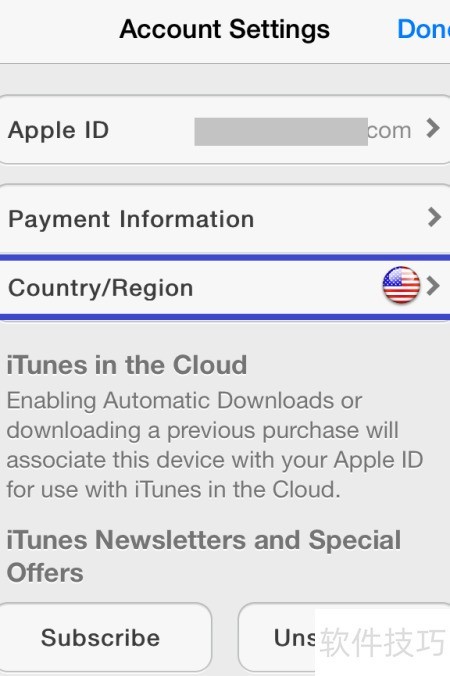
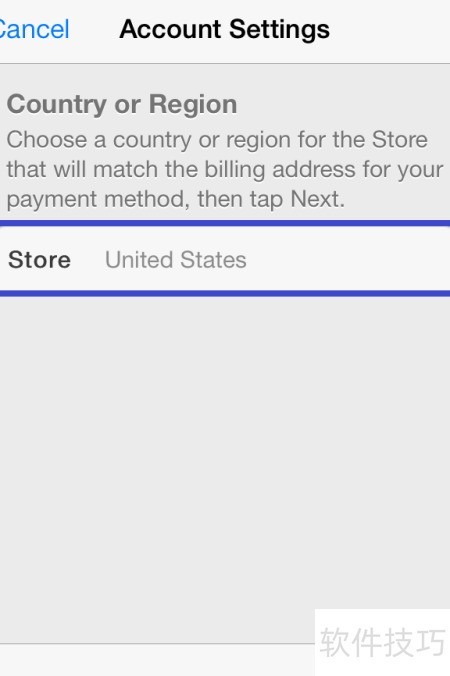
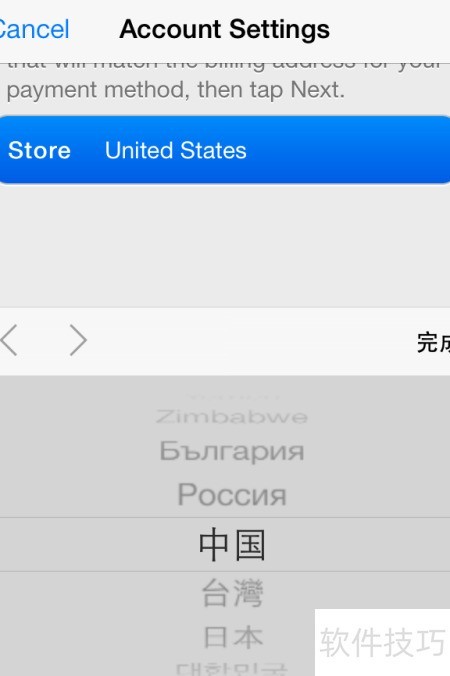
11、 在国家列表中选择中国,然后点击完成按钮。
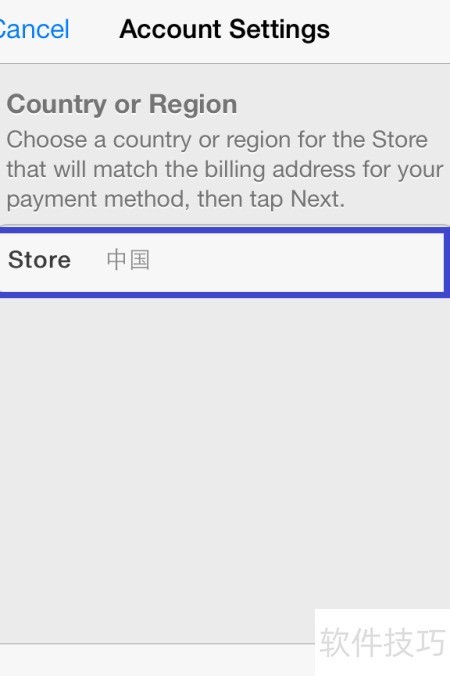
12、 此时Store栏已显示为中国,点击右下角Next按钮继续操作,具体界面所示。
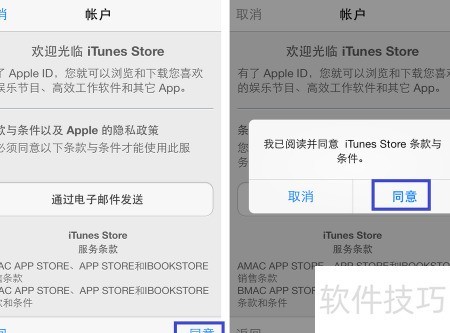
13、 随后在弹出的 iTunes Store 服务条款页面中,点击同意按钮即可。
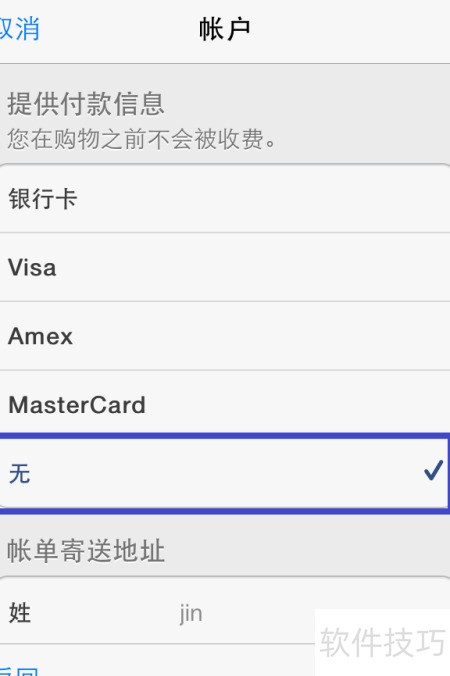
14、 在账户设置中,银行卡选项选择无,然后点击右下角的下一步按钮即可完成操作。
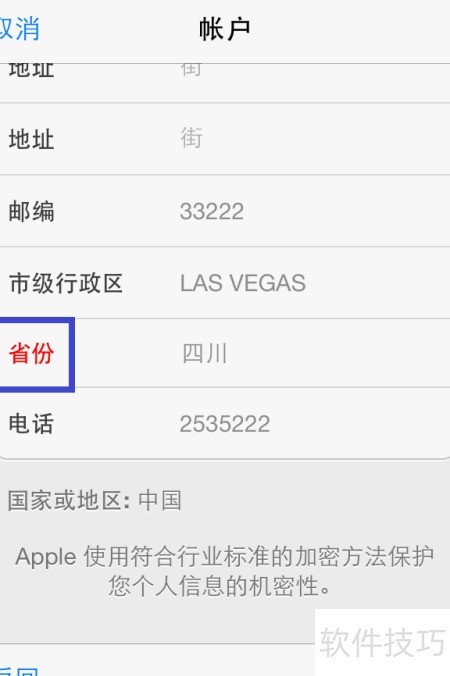
15、 若点击下一步时弹出错误提示,请检查账户设置页面中左侧标红的必填项。所有标红字段均为强制填写内容,须逐一补充完整。修改完毕后,再次点击下一步即可继续操作,具体界面所示。
16、 系统将显示欢迎界面,点击完成按钮即可返回App Store应用商店,具体操作所示。

17、 此时,App Store 已成功切换为中文界面,效果所示。