当前,众多个人开发者及企业普遍采用MyEclipse或Eclipse进行Java应用开发。MyEclipse是在Eclipse平台基础上深度集成各类专业插件而构建的企业级开发工具,具备高度可扩展性与丰富功能,广泛应用于Java、J2EE系统及移动应用程序的开发与调试,显著提升开发效率与项目管理能力。
1、 MyEclipse启动时默认会对项目中的XML、JSP、JS等文件执行自动验证,这一过程耗时较长,尤其在大型项目中尤为明显。实际开发中,多数情况下无需每次启动都进行全量校验,仅在必要时手动触发即可。关闭该自动验证功能,可显著缩短启动时间,提升整体开发效率与响应速度,使IDE运行更轻快流畅。
2、 取消验证的方法:在Windows系统中,依次点击Preferences→MyEclipse→Validation,然后取消Build项下的所有勾选。
3、 只需在目标文件上右键,选择MyEclipse → Run Validation即可单独执行该文件的验证操作。
4、 MyEclipse启动速度优化方法:进入窗口→首选项→常规→启动和关闭,此处显示所有随IDE启动时自动加载的插件与功能模块。建议根据日常开发实际需要,禁用非必要组件(如不使用的框架支持、可视化设计器或版本控制扩展等),从而显著缩短启动耗时。以下为参考配置方案,用户应结合自身项目类型、常用技术栈及工作习惯,灵活调整启用项,避免盲目关闭关键功能模块,确保开发环境稳定高效运行。
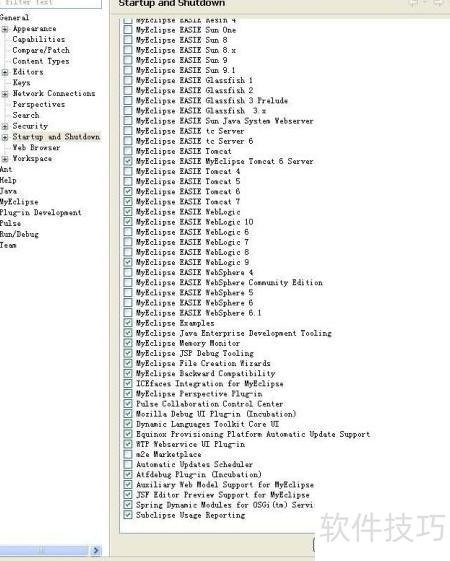
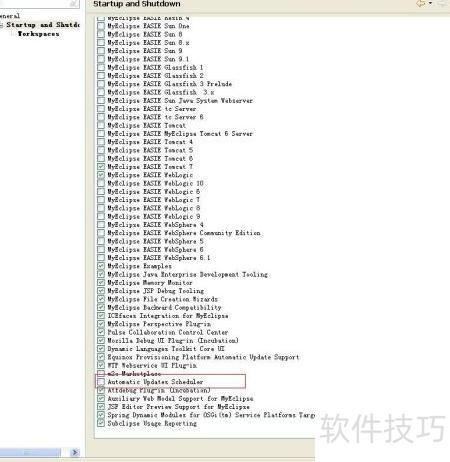
5、 关闭自动更新
6、 请依次点击窗口→首选项→常规→启动与关闭,在弹出的设置界面中取消勾选自动更新调度程序选项,即可关闭Eclipse的自动更新功能。此操作可避免软件在启动或运行时自动检查并下载更新,提升系统响应速度,同时减少不必要的网络请求和资源占用,适用于对稳定性要求较高或网络环境受限的开发场景。
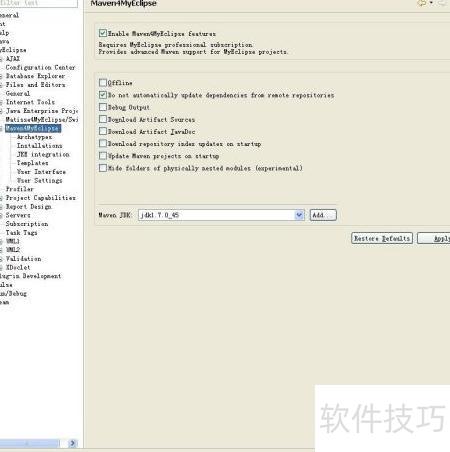
7、 关闭Maven自动更新功能:依次进入Window→Preferences→MyEclipse→Maven4MyEclipse,确保勾选Enable Maven4MyEclipse features以启用相关支持;同时取消勾选Download repository index updates on startup,从而避免IDE启动时自动下载远程仓库索引,显著提升启动速度并减少不必要的网络请求。该设置适用于MyEclipse集成开发环境,可有效优化日常开发体验,尤其在网速较慢或离线环境下更为实用。
8、 自动生成 getter 和 setter 方法
9、 例如:广告序号,类型为字符串。
10、 在类声明后右键选择Source→Generate Getters and Setters,勾选需要生成访问器方法的字段即可。
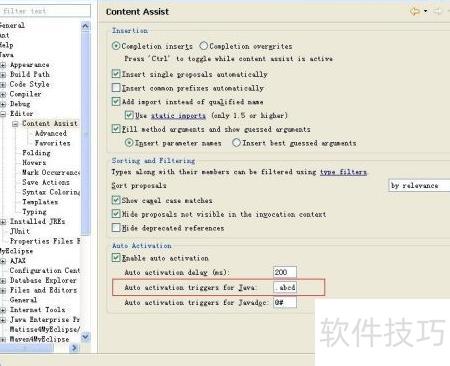
11、 MyEclipse 默认仅在输入英文句点(.)后触发代码自动提示。为提升编码效率,可扩展其自动联想范围,使输入任意英文字母(a–z)或句点时均能即时弹出智能提示。具体操作路径为:依次点击菜单栏的Window→Preferences→Java→Editor→Content Assist,在Auto activation triggers for Java选项中,于默认的.后追加全部26个小写字母(即修改为.abcdefghijklmnopqrstuvwxyz)。完成设置并点击Apply and Close保存后,编辑器将对字母及句点等指定字符实时响应,显著加快代码编写与补全速度,增强开发体验。
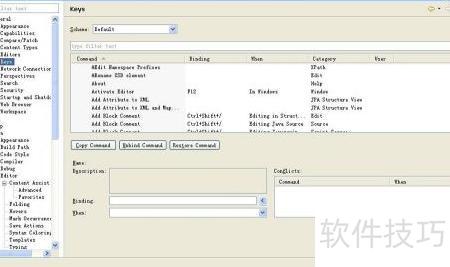
12、 MyEclipse支持自定义快捷键,用户可通过Windows → Preferences → General → Keys路径进行灵活配置。系统预设了大量高效快捷键,尤其在MyEclipse 10版本中,常用操作如代码格式化、快速修复、文件搜索、类型跳转、调试控制等均已配备默认组合键,显著提升开发效率与操作流畅度。
13、 单词自动补全快捷键为Ctrl+Alt+/
14、 快捷键 Ctrl+/ 可自动添加注释
15、 快捷键 Ctrl+Shift+F 可快速格式化代码。
16、 按F3可快速跳转至方法定义
17、 MyEclipse中建议将项目整体及JSP文件的默认编码统一设为UTF-8或GBK,此举可有效预防后续出现乱码问题。同时,为确保编码一致性,Tomcat服务器的默认字符集也应配置为相同的编码格式(UTF-8或GBK),避免因环境间编码差异引发的兼容性故障,提升开发与部署的稳定性与效率。
18、 将工作区文本文件编码统一设置为UTF-8:依次点击菜单栏Window→Preferences→General→Workspace,在Text file encoding选项中选择UTF-8,并点击Apply and Close保存设置。此操作确保所有新建及现有文本文件均以UTF-8编码正确读写,避免中文乱码问题。
19、 在MyEclipse中将JSP页面的默认编码设置为UTF-8。
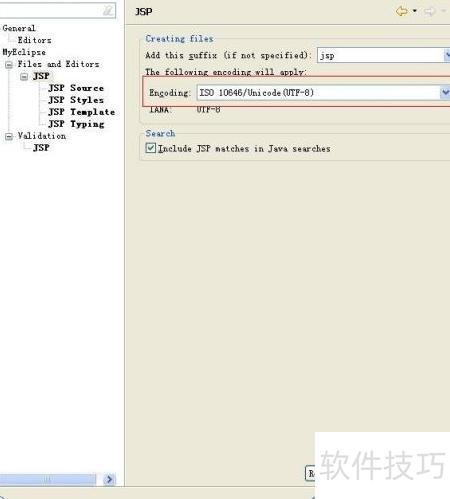
20、 在MyEclipse中,依次点击Windows菜单→Preferences→MyEclipse→Files and Editors→JSP,在右侧编辑区域找到Encoding选项,将其值更改为ISO 10646/Unicode (UTF-8),完成后点击Apply或OK保存设置,以确保JSP文件以UTF-8编码正确读写,避免中文乱码问题。
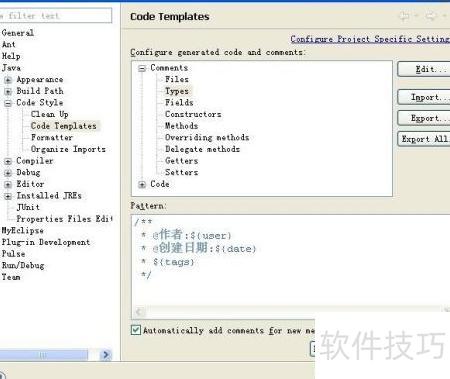
21、 MyEclipse中可为Java文件自动添加作者、创建日期等注释信息。
22、 在菜单栏依次点击Windows→Preferences→Java→Code Style→Code Templates。在右侧面板中展开Comments节点,选中Types项,点击Edit按钮,在弹出的编辑框中输入所需内容并确认保存。
23、 /**
24、 作者:\${user}
25、 创建日期:\${date}
26、 */
27、 点击确定后,在设置中勾选自动为新建的方法和类型添加注释选项,然后依次点击应用和确定,完成配置。