

Origin是一款功能强大的数据处理软件,在毕业论文的数据分析与图表绘制中应用广泛。本文将介绍其基础操作方法,希望能为同学们提供实用帮助,也欢迎各位交流经验、共同探讨。
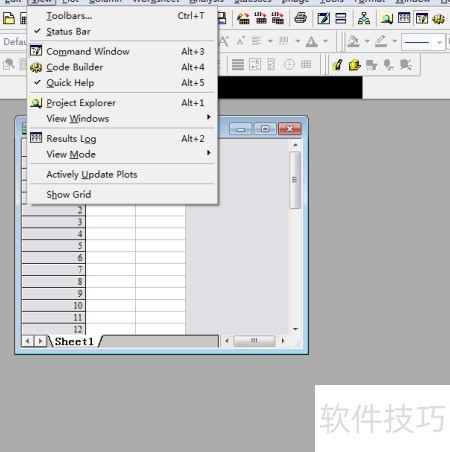
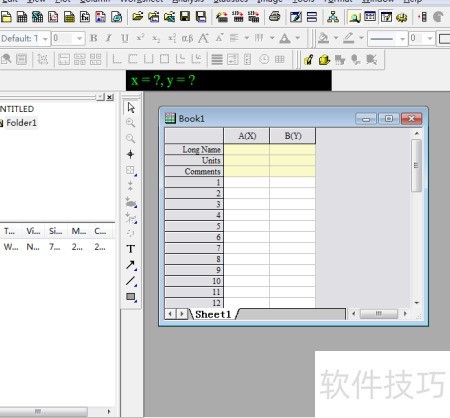
1、 启动Origin 8软件后,可通过菜单栏视图→项目管理器选项,勾选以显示、取消勾选以隐藏该面板,操作直观便捷。
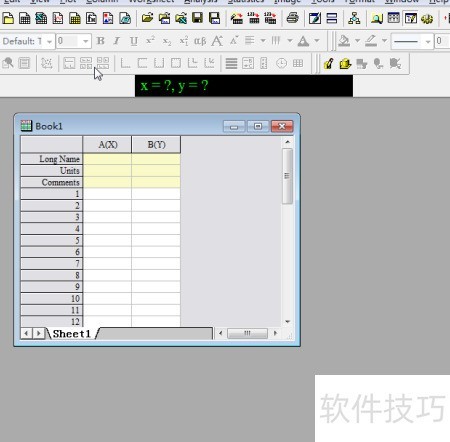
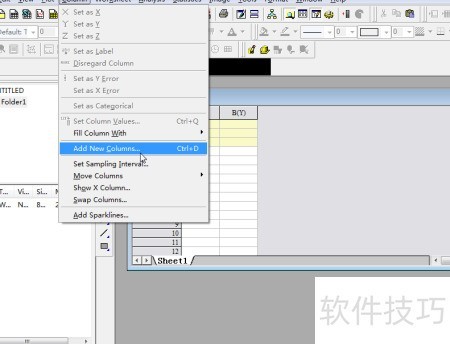
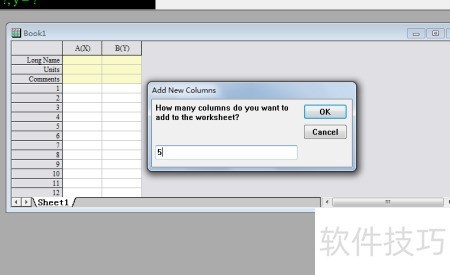
2、 若需多列数据,须新增列来填充。可在工作簿空白区域右键,选择添加新列;或参照图示步骤进行操作。
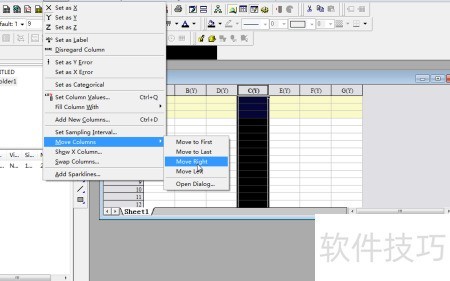
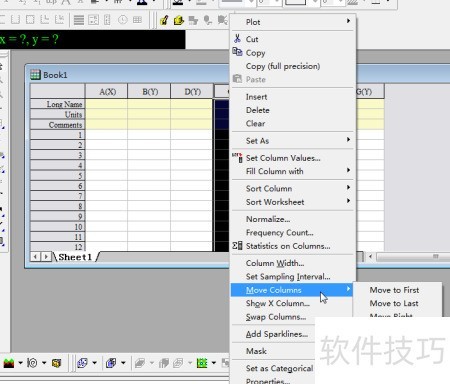
3、 要调整列的位置,既可在顶部菜单栏选择Column→Move Columns,也可直接选中目标列,右键点击弹出菜单中的Move Columns选项进行操作。两种方式均可快速完成列的拖动与重新排序。
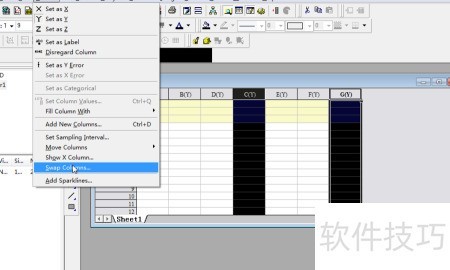
4、 要交换两列位置,先选中目标列,再点击菜单栏中的Column→Swap Columns即可完成操作。
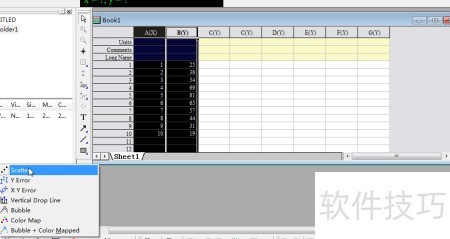
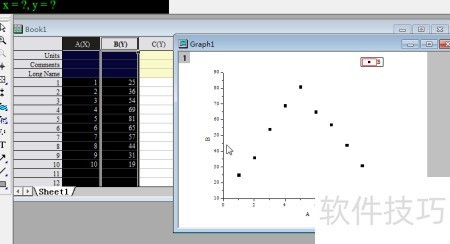
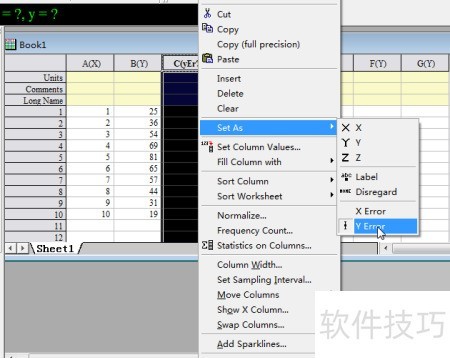
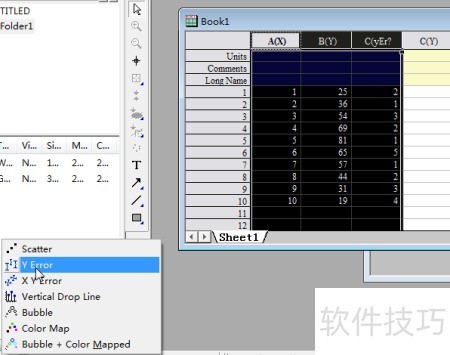
5、 为演示Origin绘图功能,我们以示例数据为例:首先选中表格中的A列(横坐标)和B列(纵坐标),点击界面左下角的散点图按钮,即可快速生成基础散点图。若需添加Y轴误差线,可右键单击C列,在弹出菜单中依次选择设为→Y误差,将该列指定为误差数据;随后同时选中A、B、C三列,再点击左下角的Y误差图按钮,系统即自动绘制带垂直误差线的散点图,直观呈现数据的不确定性范围。
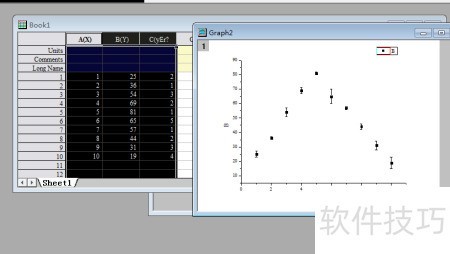
6、 绘图数据需包含两个数值型Y列:第一列决定散点在纵轴上的位置,第二列则用于确定各点的颜色,从而生成彩色散点图。
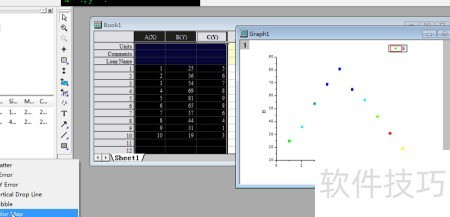
7、 同样地,当存在两个数值型Y列数据时,可绘制彩色气泡图:第一个Y列决定气泡在纵轴上的位置,第二个Y列则控制气泡的大小或颜色。
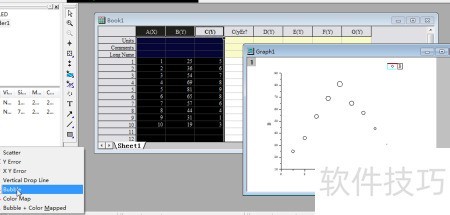
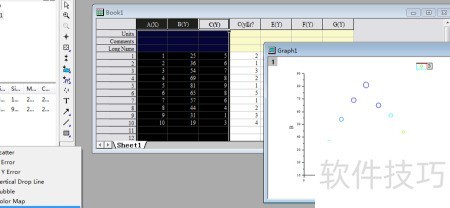
8、 类似功能还有很多,欢迎多加探索尝试——既能清晰表达思想,又赏心悦目的图表,不正是我们追求的目标吗?


