热点:

    Word2016文本框内容锁定方法

      [   原创  ]   作者:
    收藏文章 暂无评论

    Word文档中插入ActiveX文本框控件后,若需防止内容被误改或编辑,可将其设为锁定状态。以Word 2016为例,右键点击文本框,选择属性,在弹出窗口中将Locked属性值设为True,再关闭属性面板并退出设计模式即可生效。操作完成后,文本框将无法被选中或修改,从而实现内容保护。

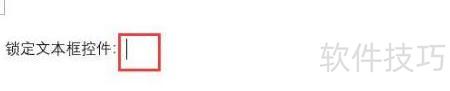
    1、 新建一个Word 2016文档,打开后将光标定位到需插入文本框的位置。
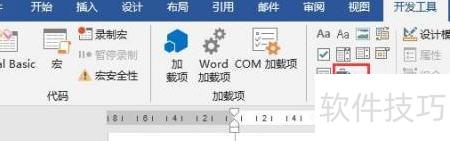
    2、 点击菜单栏中的开发工具,再在该选项卡中选择旧式工具按钮。
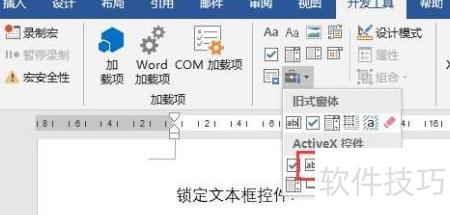
    3、 弹出传统工具栏,从中选取ActiveX控件里的文本框组件。
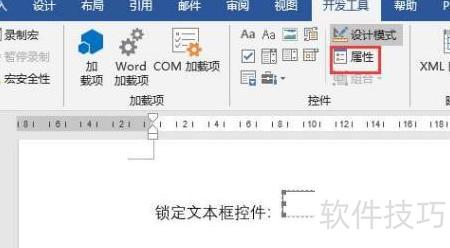
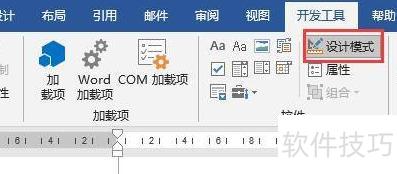
    4、 插入文本框控件后,选中它,再点击开发工具选项卡中的属性按钮。
    5、 在文本框属性设置对话框中,于Value属性栏输入所需内容;接着定位到Locked属性,点击其右侧下拉箭头,选择true以锁定该文本框。
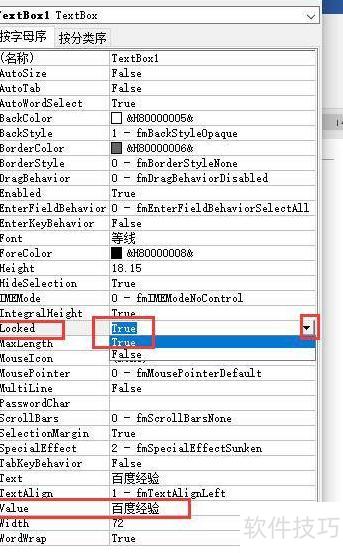
    6、 关闭属性对话框,切换至设计模式并退出;随后将光标移入文本框,此时文本框内容既无法编辑也无法删除。
    soft.zol.com.cn true https://soft.zol.com.cn/1250/12501996.html report 737 在Word文档中插入ActiveX文本框控件后,若需防止内容被误改或编辑,可将其设为锁定状态。以Word 2016为例,右键点击文本框,选择属性,在弹出窗口中将Locked属性值设为True,再关闭属性面板并退出设计模式即可生效。操作完成后,文本框将无法被选中或修改,从而实现内容...
    不喜欢(0) 点个赞(0)
    随时随地资讯查报价 就上ZOL手机客户端,点击或扫描二维码下载
    立即下载

    Iword2004 文档控件 3.1

    更新时间:2020年02月12日

    用户评分:0 | 0人点评

    软件类型:试用软件

    软件语言:简体中文

    Iword2004 文档控件 3.1
    • 更新时间:2020年02月12日
    • 软件大小:0.2MB
    • 软件分类:编程工具
    • 语言种类:简体中文
    • 软件评级:0 人点评