Illustrator是一款专业矢量绘图软件,适合创作图标与各类图形。本文以绘制柠檬为例,展示其基本应用与设计流程。
1、 绘制图形前需有参考依据,如实物照片或经验积累;心中须先形成目标图形的整体轮廓概念,如此方能更顺利地完成绘制。
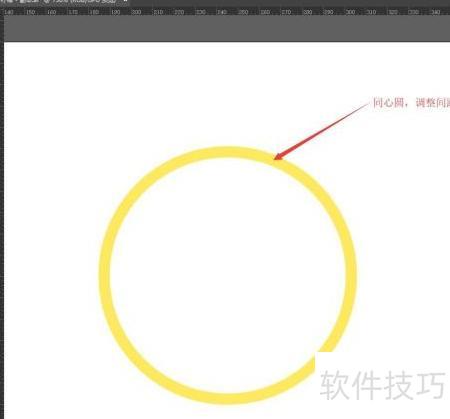
2、 绘制两个同心圆:上方圆填充白色,下方圆填充黄色,调整大小后置于顶部。
3、 先画一个椭圆作为果肉轮廓,再通过效果→变形→上弧形命令调整曲度,使形态更接近真实果肉。
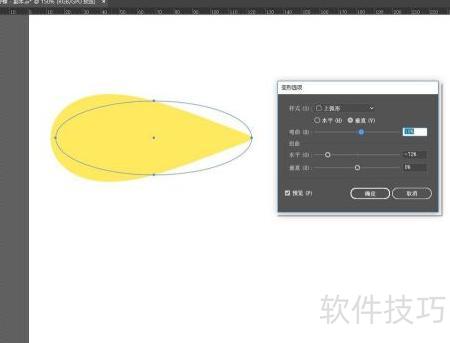
4、 调整果肉图形后,执行对象→扩展外观,再右键选择变换→对称,设置对称参数并点击复制,最后微调新图形的位置即可。
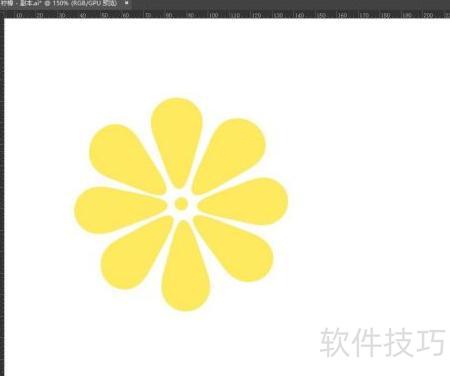
5、 再取几块果肉,围成环形排列,所示。
6、 将轮廓和果肉图层合并为一个组(Ctrl+G)。
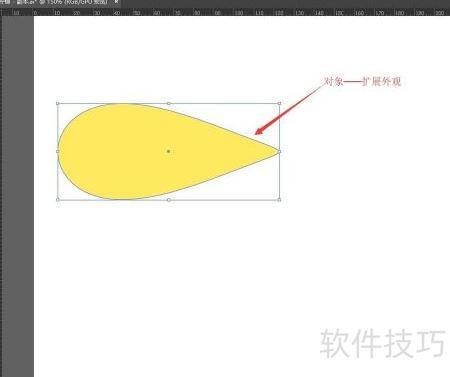
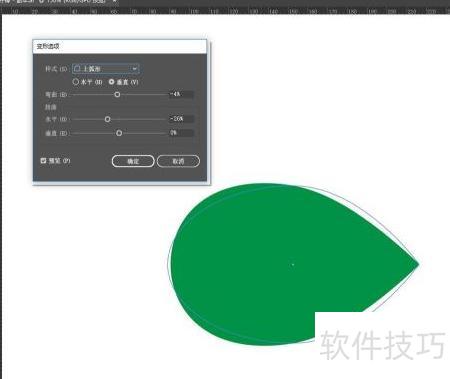
7、 选中椭圆图形后,使用锚点工具(Shift+C)点击其一端,将其转为尖角。接着,在菜单栏选择效果→变形→上弧形,根据需要调节弯曲度、水平/垂直缩放等参数。确认效果满意后,执行对象→扩展外观,将变形效果转化为可编辑的矢量路径,便于后续精细调整或组合其他元素。
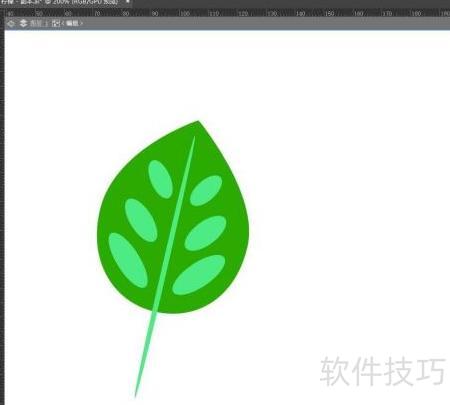
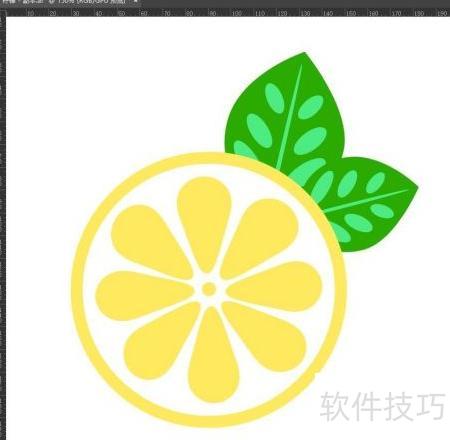
8、 在上一步的叶片图形中,先画若干小椭圆代表细叶脉,再添一条长椭圆作为主叶脉;完成后将所有叶脉与叶片组合。复制该组合,旋转调整角度,再与第四步所得图形叠放并整体组合。
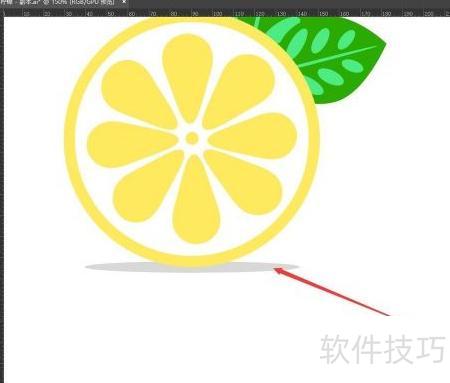
9、 在柠檬图形下方添加阴影,绘制椭圆并调节其颜色与透明度,确保位置恰当。
10、 作品已完成,可保存或导出为所需格式。