

今天为大家介绍在Quicker中为动作添加图标的实用方法,助您提升操作效率与界面美观度。
1、 先打开Quicker面板,在目标动作上右键,从弹出菜单中选择编辑选项。
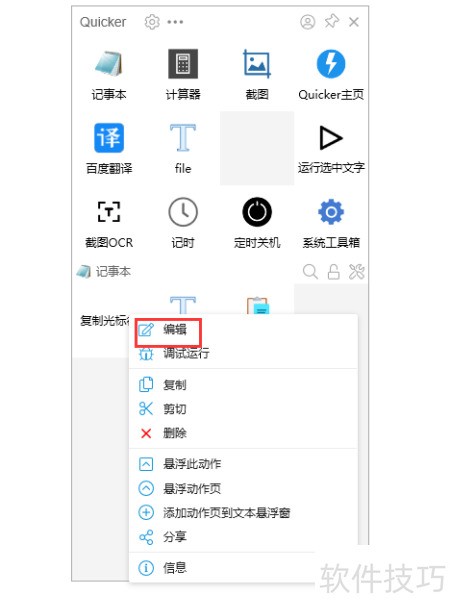
2、 随后在弹出窗口中点击图标按钮。
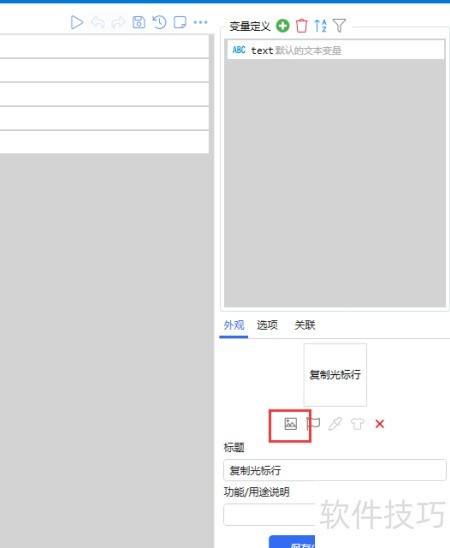
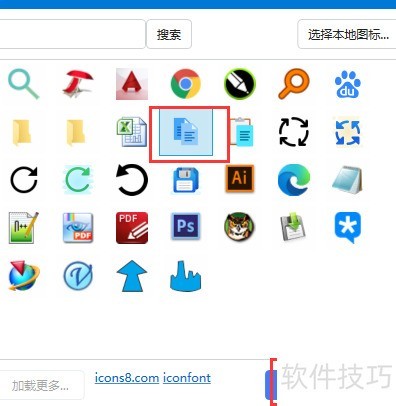
3、 然后从下方列表中选择合适的图标。
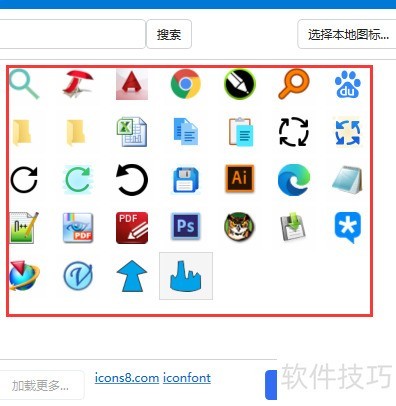
4、 若无合适图标,可点击选择本地图标,或在左下角下载网络图标。
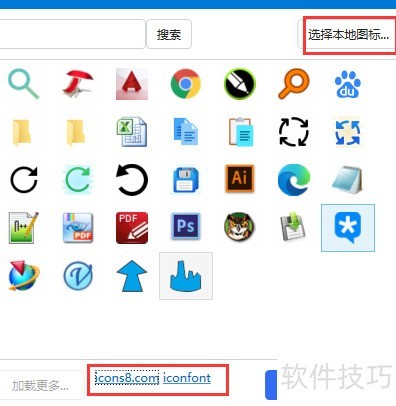
5、 选好图标后,点击下方选择按钮。
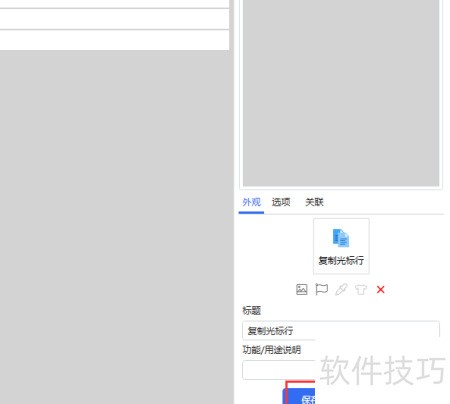
6、 随后返回上一页面,点击保存按钮。
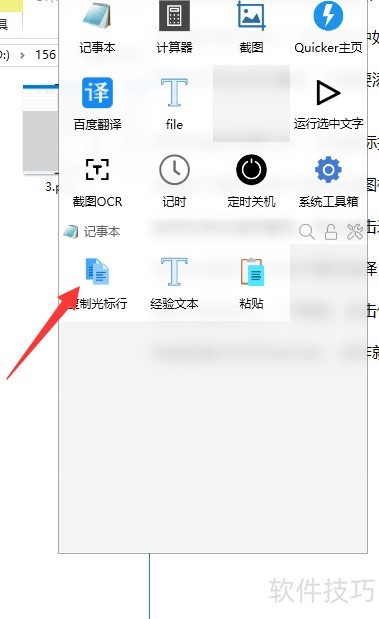
7、 完成后重新启动Quicker,动作图标即可正常显示。
今天为大家介绍在Quicker中为动作添加图标的实用方法,助您提升操作效率与界面美观度。
1、 先打开Quicker面板,在目标动作上右键,从弹出菜单中选择编辑选项。
2、 随后在弹出窗口中点击图标按钮。
3、 然后从下方列表中选择合适的图标。
4、 若无合适图标,可点击选择本地图标,或在左下角下载网络图标。
5、 选好图标后,点击下方选择按钮。
6、 随后返回上一页面,点击保存按钮。
7、 完成后重新启动Quicker,动作图标即可正常显示。
 随时随地资讯查报价 就上ZOL手机客户端,点击或扫描二维码下载


