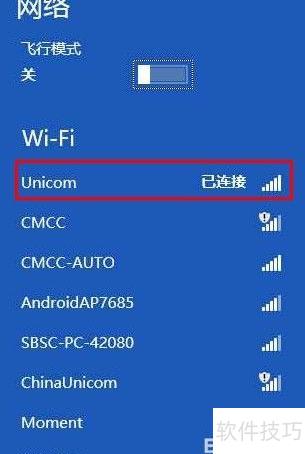
Windows 8.1将驱动安装深度集成至系统安装流程中,大幅简化操作,对电脑新手尤为友好。然而,即便智能化程度再高,系统仍可能因硬件兼容性或配置问题而无法自动识别并安装全部驱动。
1、 朋友被Windows 8.1的宣传吸引,升级了笔记本系统,结果遭遇无线网络故障,无法正常联网,折腾一番才解决。
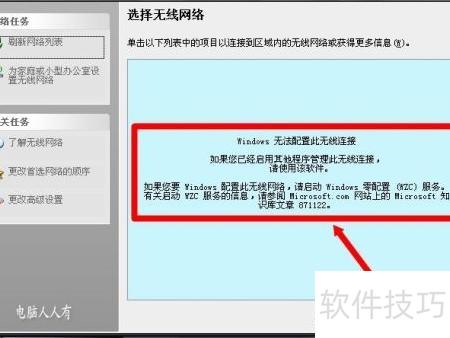
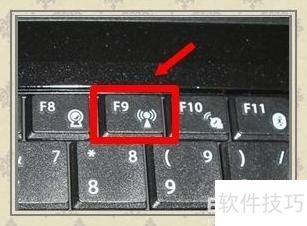
2、 常规排查包括开启无线开关、检查网卡驱动及无线服务状态。注意到键盘F9键标有无线天线图标,但按下后设备无任何响应,无线功能仍未启用。
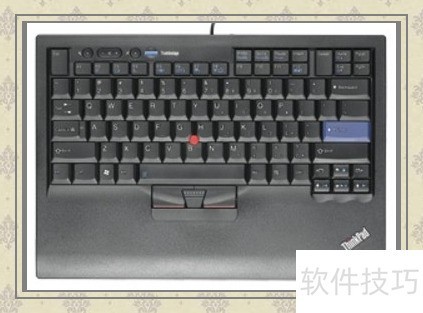
3、 该联想笔记本机身并无物理无线网络开关。查阅官网后确认,此型号确实未配备硬件开关。随后下载并安装了官方键盘驱动,但问题仍未解决。
4、 开机后按F1键进入BIOS设置界面,发现无线网卡功能处于关闭状态,这正是无法连接网络的原因。随后依次进入Config→Network→Wireless LAN Radio,将选项设为On。设置完成后,按F10键保存更改,选择Yes确认并退出。系统随即自动重启,无线网卡即可恢复正常工作。
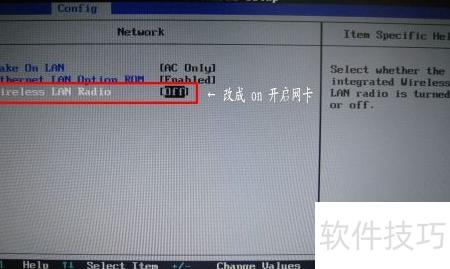
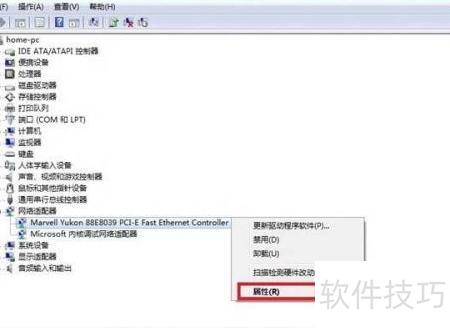
5、 经排查,设备管理器中未识别到无线网卡,说明问题并非出在驱动程序上。进入BIOS确认已启用无线网卡功能后,设备管理器即可正常显示该硬件,并能自动完成驱动更新。
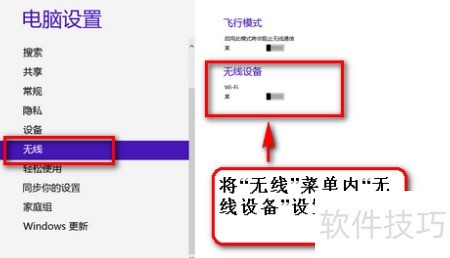
6、 在Windows 8.1系统中,依次进入电脑设置→无线→无线设备,然后将无线设备开关设为开。
7、 此前在Windows 7系统下无线网卡一直正常工作,因此遇到Win8.1中无法识别无线设备时,最初并未怀疑BIOS设置问题。后来排查发现,很可能是在安装Windows 8.1过程中无意修改了BIOS中的相关选项(如无线模块启用状态或UEFI/Legacy启动模式),而当时并未留意。特此分享该排查思路,供遇到相同无线功能失效问题的用户参考,建议优先检查BIOS中无线网卡、SATA模式及安全启动等关键设置是否恢复默认。