热点:

    CAD图形恢复方法

      [   原创  ]   作者:
    收藏文章 暂无评论

    CAD软件崩溃或出错常致图形丢失或损坏,此时可尝试通过自动保存文件、备份文件及修复工具等方法,最大限度恢复受损图形数据。

    1、 通过CAD备份文件进行恢复

    2、 请使用Windows资源管理器,定位并打开存放CAD文件的文件夹。

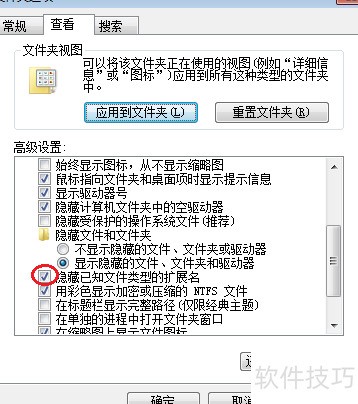
    3、 点击工具菜单,选择文件夹选项进行设置。

    4、 取消勾选隐藏已知文件类型的扩展名。

    5、 点击确定退出程序

    6、 将CAD备份文件的扩展名直接更改为.dwg即可使用。
    7、 通过CAD自动备份文件进行恢复

    8、 启动Windows文件资源管理器。

    9、 在文件资源管理器地址栏中输入%USERPROFILE%AppDataLocalTemp,然后按回车键即可打开临时文件夹。

    10、 搜索所有.sv\$文件,将其逐一重命名为.dwg格式,随后用AutoCAD尝试打开,检查图纸内容是否成功恢复。

    11、 若前述方法均无效,可尝试使用专业数据恢复软件进行修复。若问题仅为图形显示异常,可在AutoCAD中依次点击文件→绘图实用程序→修复,然后选择出错的CAD文件执行自动修复操作。

    soft.zol.com.cn true https://soft.zol.com.cn/1250/12504542.html report 791 CAD软件崩溃或出错常致图形丢失或损坏,此时可尝试通过自动保存文件、备份文件及修复工具等方法,最大限度恢复受损图形数据。 1、 通过CAD备份文件进行恢复 2、 请使用Windows资源管理器,定位并打开存放CAD文件的文件夹。 3、 点击工具菜单,选择文件夹选项进行设置。 ...
    不喜欢(0) 点个赞(0)
    随时随地资讯查报价 就上ZOL手机客户端,点击或扫描二维码下载
    立即下载

    宏宇CAD文件恢复向导

    更新时间:2011年12月01日

    用户评分:8 | 1人点评

    软件类型:免费软件

    软件语言:简体中文

    宏宇CAD文件恢复向导
    • 更新时间:2011年12月01日
    • 软件大小:1.2MB
    • 软件分类:数据恢复
    • 语言种类:简体中文
    • 软件评级:有 1 人点评