

大学时曾选修过一两节Flash课程,老师开篇便演示了补间动画,随后逐步引入ActionScript脚本编写。虽时隔已久,但今日仍愿重温旧技,为大家呈现一段基础动画效果,权作引子,期待激发更多创意与实践。
1、 启动Flash后,新建一个ActionScript 3.0文档,随即进入默认界面——其中空白的绘图区域在Flash中称为场景。
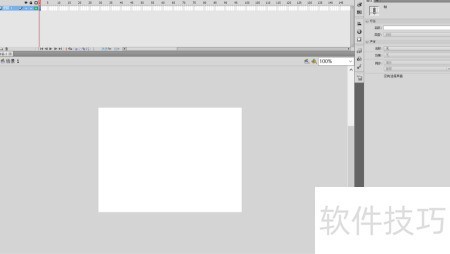
2、 制作补间动画前需先创建元件:可通过菜单栏选择插入→新建元件,也可直接按快捷键Ctrl+F8完成新建操作。
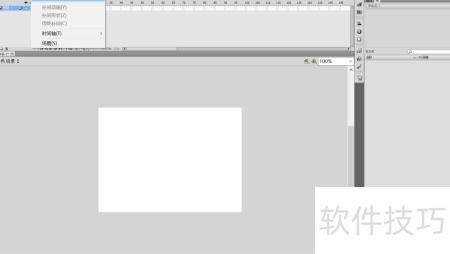
3、 上一步操作后将弹出创建新元件对话框,可自定义名称;类型包括影片剪辑、图形和按钮,此处任选影片剪辑或图形即可。
4、 创建元件后将自动进入编辑模式,使用图形工具绘制一个圆形;完成后点击画布左上角的返回按钮,即可回到场景1。
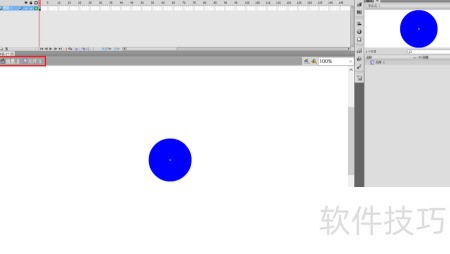
5、 创建的元件会自动存入库面板。若未显示该面板,可按Ctrl+L快捷键调出。随后,从库中将元件1拖拽至舞台画布区域,并可运用变形工具等对其进行缩放、旋转或位置调整。
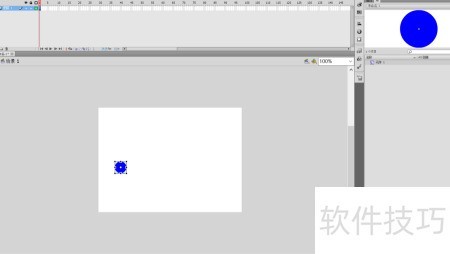
6、 调整满意后,在时间轴上元件1所在帧处右键,选择创建补间动画即可。
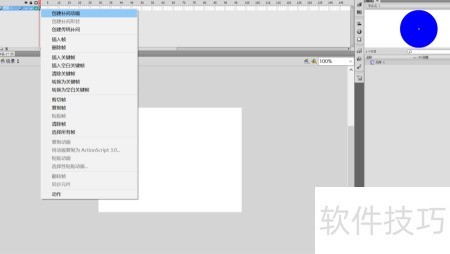
7、 点击创建补间动画后,将元件1拖至目标位置,设定其结束状态,此时界面会显示一条绿色运动路径。本例使用的是Flash CS5.5版本,而在此前的版本中,创建补间动画时通常不会自动呈现此类路径指示线。
8、 为元件1设置好起始状态、结束状态及补间动画后,只需按下回车键,它便会沿指定路径自动移动,整个简易动画即刻完成。


