

你是否需要实时追踪Excel表格的修改记录?当同一份文件需多人协同编辑时,常需明确知晓:谁在何时修改了哪个单元格、原内容与新内容分别是什么。这类变更追踪功能有助于提升协作效率、保障数据可追溯性,尤其适用于项目管理、财务核对及文档审阅等场景。
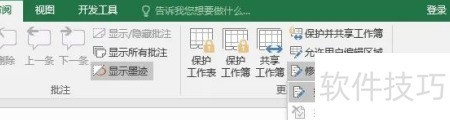
1、 首先,在Excel功能区中切换到审阅选项卡,点击更改组内的修订按钮,再选择突出显示修订功能。
2、 接着,弹出2所示的对话框,勾选编辑时跟踪修订信息,同时共享工作簿选项。
3、 可选的筛选条件包括时间、修订人和位置。时间选项中,全部会高亮显示所有修订;也可仅高亮上次保存后的修改、指定日期以来的变更,或尚未审阅的修订内容。
4、 若选择修订人,可跟踪指定人员或除自己外所有人的编辑记录。位置功能则支持仅监控表格中特定区域的变动。只需点击右侧按钮,在弹出界面中选定需监控的单元格范围即可实现精准追踪。
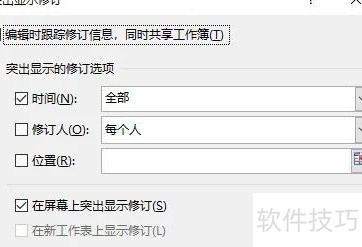
5、 若希望隐藏修订痕迹,可取消勾选在屏幕上突出显示修订选项。默认开启时,所有被修改的单元格左上角会显示一个小箭头,直观标示该处已发生变更,便于快速定位改动位置。关闭此功能后,他人将无法从界面上直接察觉哪些单元格被编辑过,从而提升操作的隐蔽性与文档的整洁度。
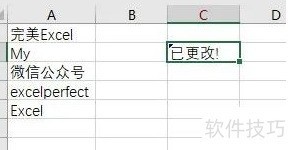
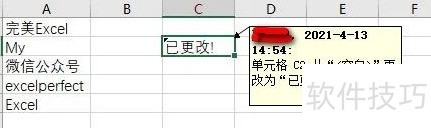
6、 此外,若启用在屏幕上突出显示修订功能后单击已被修改的单元格,系统将弹出一个小窗口,清晰显示该单元格原值、新值及具体修改时间(4所示)。若取消勾选此项,则单元格旁不会出现黑色小三角标记。如需暂时隐藏修订痕迹,可直接取消该复选框;随后将文档发送给相关人员进行编辑。待文件返回后,只需进入修订选项卡,重新勾选在屏幕上突出显示修订,所有修改记录便会再次清晰呈现,便于统一审阅与追踪。
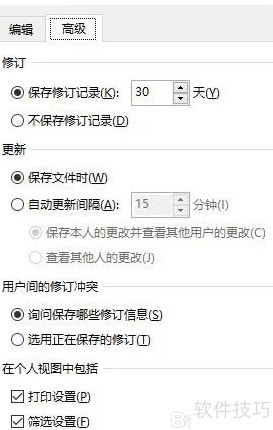
7、 接下来需检查并优化共享编辑的相关设置。点击修订功能区左侧的共享工作簿按钮,打开对应对话框后,切换至高级选项卡。在此界面中,可自定义更改历史的保留时长,不再局限于默认的30天;同时,可调整自动更新频率——除默认的保存时同步外,还可设定为每隔若干分钟自动刷新他人修改内容;此外,还需明确冲突解决方式:系统可在发生编辑冲突时提示用户手动选择,或直接以最后保存者的版本为准,实现自动覆盖。这些设置有助于提升多人协作效率与数据一致性。
8、 接着开启修订跟踪并执行若干编辑操作后,再次点击审阅→突出显示修订按钮,此时在新工作表中显示修订选项将变为可选状态。确认勾选并单击确定,系统会自动生成一张名为历史记录的新工作表,完整汇总并展示该工作簿中所有被追踪的修改内容,便于全面回溯与核查,具体效果参见图7所示界面。
9、 随后,您需在适当时机确认或撤销修改。系统会展示全部变更内容,供您自主决定保留哪些、舍弃哪些。
10、 再次点击修订按钮,选择接受修订或拒绝修订,即可逐条处理修改内容。若需浏览全部修订记录,请在时间筛选中选择无以显示所有更改。
11、 点击确定后,Excel会逐条显示所有修改内容,供你逐一接受或拒绝;也可选择一次性全部接受或全部拒绝所有更改。
12、 若拒绝修改,单元格将即时还原为原始内容。需特别注意:若其他单元格引用了该单元格,其值也会随之恢复,进而可能影响依赖此值的公式计算结果,甚至导致公式异常。操作前请务必确认相关关联关系,避免引发连锁性数据错误。
13、 现在,您可借助此内置功能轻松追踪Excel表格中的所有修改记录。


