Outlook默认安装时,所有邮件数据文件通常保存在系统盘(C盘)。一旦电脑发生故障、系统崩溃或需要重装,而用户此前未将数据文件路径更改为非系统盘,邮箱中的全部邮件极可能永久丢失。为避免此类风险,建议及时进行邮件备份。本文将详细介绍Outlook 2010客户端的邮件备份操作步骤及后续恢复方法,帮助用户安全保存重要邮件信息,确保数据可追溯、可还原,提升邮箱使用的稳定性和可靠性。
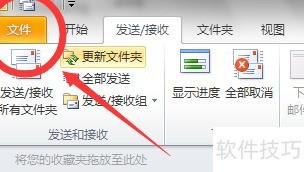
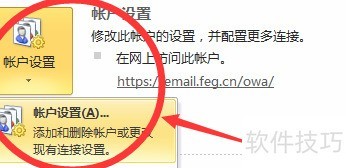
1、 图1:启动Outlook 2010,点击文件菜单,进入账户设置选项。
2、 图2中选择数据文件,其默认存储路径为C盘,点击打开文件位置即可访问该目录。
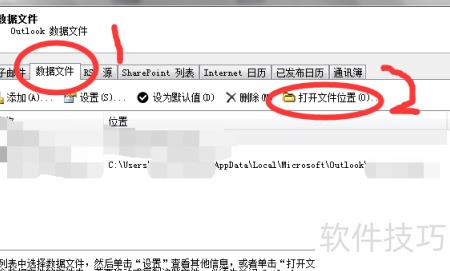
3、 图4展示了当前数据文件的默认名称,即Outlook.pst。
4、 请先关闭正在运行的Outlook客户端,避免文件被占用。随后,在电脑中找到当前默认的数据文件Outlook.pst(通常位于系统默认路径下)。打开此电脑,选择一个空间充裕的非系统盘(如F盘)作为目标位置。将该PST文件完整复制到新路径中——注意:若未关闭Outlook,系统将提示无法访问或复制失败。对于邮件数量较多的用户,该文件体积可能达数GB甚至更大,复制过程需耐心等待,切勿中止操作。完成复制后,可继续后续配置步骤。
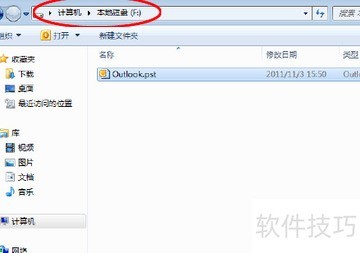
5、 图5:复制完成后,请确认无误,然后重启客户端并点击添加按钮。
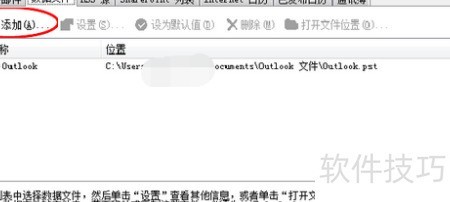
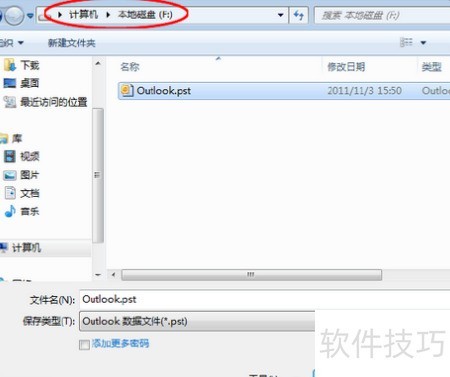
6、 图6显示,软件将提示您选择Outlook数据文件的保存位置。此前已将该文件复制至F盘,现只需在F盘中定位并选中刚复制的Outlook.pst文件,点击确定即可完成操作。
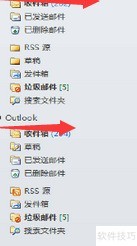
7、 图7显示,客户端中已同时加载两个Outlook数据文件。
8、 图8所示步骤至关重要:必须选中路径为F:Outlook.pst的数据文件,并点击设为默认值。若跳过此操作,此前所有设置均无效。默认值指系统将该文件作为 Outlook 的主数据存储位置。
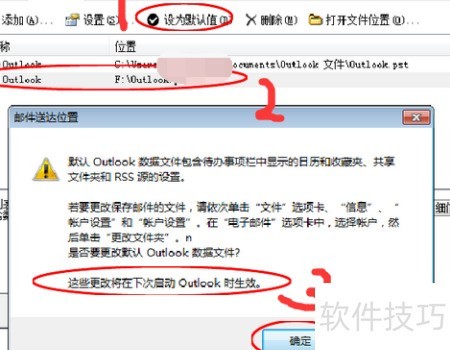
9、 9所示,F:Outlook.pst数据文件前已勾选,表明此后所有新接收的邮件将自动存入该文件。若未将此项设为默认收件位置,系统仍将沿用原有默认数据文件存储邮件,导致前述勾选操作无法生效,先前设置也将失去实际作用。因此,必须同步完成默认存储位置的设定,才能确保后续邮件准确归入目标PST文件。

10、 图10显示:请务必重启Outlook 2010。重启完成后,重新进入账户设置界面,此时邮件默认保存至F盘数据文件。您可手动切换回原先位于C盘的数据文件,并点击删除按钮将其移除。
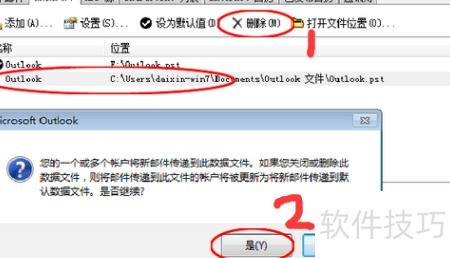
11、 图11 删除后,面板中仅保留一个 Outlook 数据文件,所有邮件已迁移至 F 盘的 Outlook.pst 文件中。
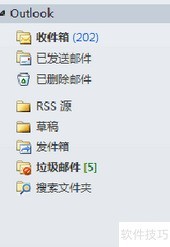
12、 图12:为防止邮件丢失,建议定期备份Outlook的PST文件。操作方法:点击账户设置,然后选择新建选项进行备份配置。
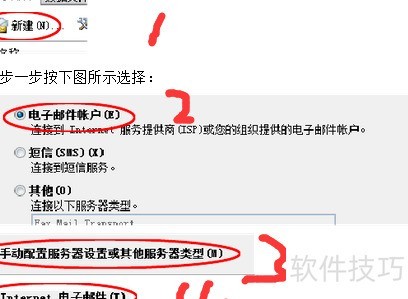
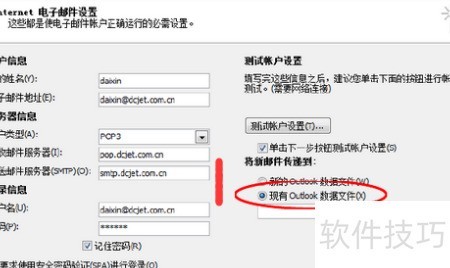
13、 请按图13所示格式,准确填写用户信息、服务器信息及登录信息;右侧需选择现有Outlook数据文件,然后点击浏览按钮进行后续操作。
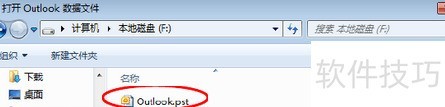
14、 请定位到原有数据文件路径,例如F:Outlook.pst,然后点击确定;若为首次配置邮箱,则应选择新建 Outlook 数据文件选项。
15、 图14中,点击其他设置后,勾选在服务器保留邮件副本选项,可确保收件后邮件仍保留在服务器上,便于日后随时查阅或调取使用。
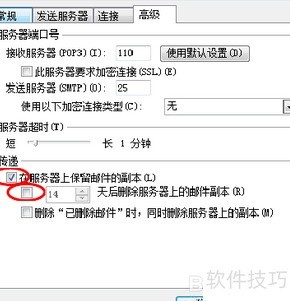
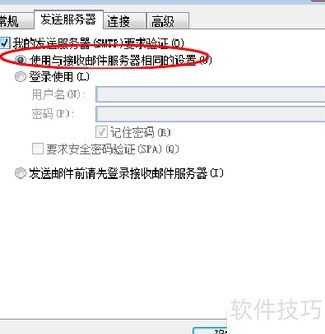
16、 图15中,请切换至发送服务器选项卡,务必勾选相应选项,否则邮件无法发出;设置完成后点击确定,Outlook将恢复至初始配置状态。