热点:

    Outlook 2010客户端配置指南

      [   原创  ]   作者:
    收藏文章 暂无评论

    本文以163邮箱为例,详细介绍Microsoft Outlook 2010客户端的配置步骤,内容清晰实用,旨在帮助用户顺利完成邮件账户设置,提升日常办公效率。

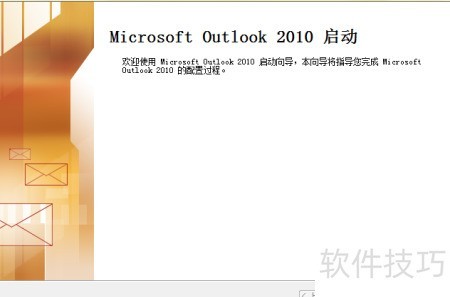
    1、 在开始菜单中启动Microsoft Outlook 2010,待主界面出现后,直接点击下一步按钮继续。
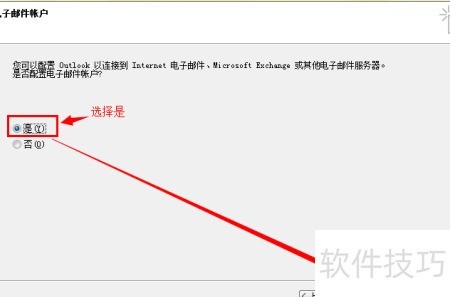
    2、 在新界面中点击是,再点击下一步。
    3、 在弹出的界面中,选择手动配置服务器配置,然后单击下一步。
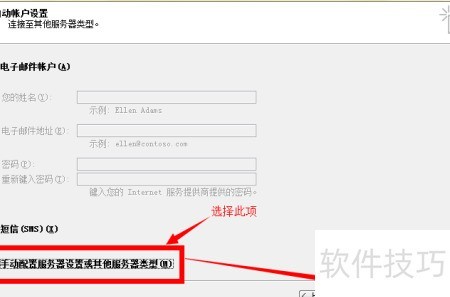
    4、 操作方法所示
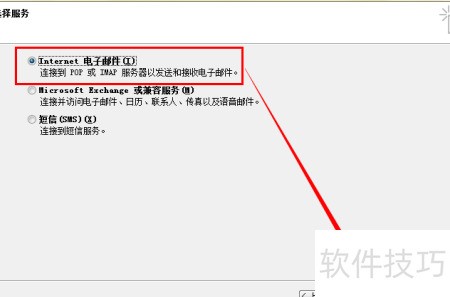
    5、 随后根据弹窗提示输入账户信息。

    6、 请选择账户类型

    7、 选择POP3协议

    8、 在接收邮件服务器(I)的输入框中填写:pop.163.com

    9、 在发送邮件服务器(SMTP)后的输入框内填写:smtp.163.com

    10、 若选择IMAP协议

    11、 在接收邮件服务器一栏中,填写 imap.163.com。

    12、 在发送邮件服务器(SMTP)后的输入框内填写:smtp.163.com
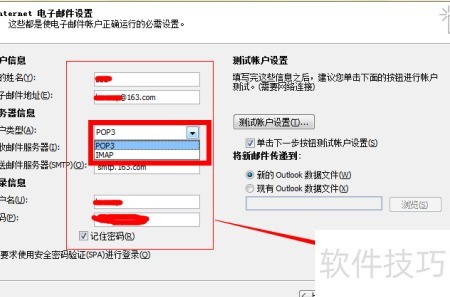
    13、 点击其他设置后,弹出对话框,选择发送服务器选项卡,勾选我的发送服务器(SMTP)要求验证,最后点击确定按钮完成设置。

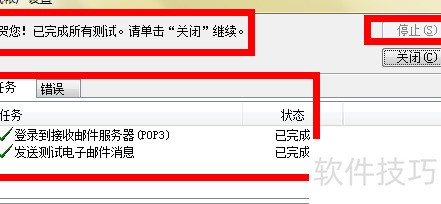
    14、 若弹出的测试账户设置对话框显示成功提示,则表明您的配置已正确完成。
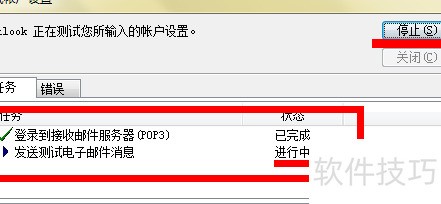
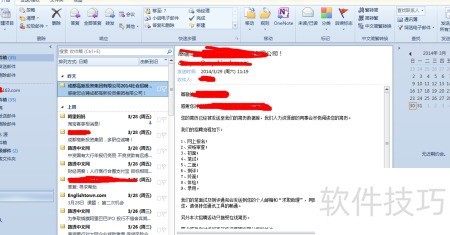
    15、 至此,Microsoft Outlook 2010 客户端已顺利完成配置。

    soft.zol.com.cn true https://soft.zol.com.cn/1250/12506807.html report 903 本文以163邮箱为例,详细介绍Microsoft Outlook 2010客户端的配置步骤,内容清晰实用,旨在帮助用户顺利完成邮件账户设置,提升日常办公效率。 1、 在开始菜单中启动Microsoft Outlook 2010,待主界面出现后,直接点击下一步按钮继续。 2、 在新界面中点击是,再点击下...
    不喜欢(0) 点个赞(0)
    随时随地资讯查报价 就上ZOL手机客户端,点击或扫描二维码下载
    立即下载

    方格子2010客户端

    更新时间:2011年12月30日

    用户评分:0 | 0人点评

    软件类型:免费软件

    软件语言:简体中文

    方格子2010客户端
    • 更新时间:2011年12月30日
    • 软件大小:34.9MB
    • 软件分类:工程建筑
    • 语言种类:简体中文
    • 软件评级:有 0 人点评