热点:

    定期磁盘碎片整理优化电脑

      [   原创  ]   作者:
    收藏文章 暂无评论

    使用电脑一段时间后,您可能会发现磁盘运行变慢、程序响应迟缓。这通常源于文件碎片大量累积,导致系统读取效率降低。本文以Windows 10为例,介绍简便有效的磁盘碎片整理方法:依次打开此电脑→右键目标驱动器→选择属性→进入工具选项卡→点击优化→选择磁盘并执行优化。其他Windows版本操作步骤基本一致,定期整理可显著提升磁盘整体性能。

    1、 此操作不适用于固态硬盘,因其无法提升性能,反而可能缩短硬盘使用寿命。

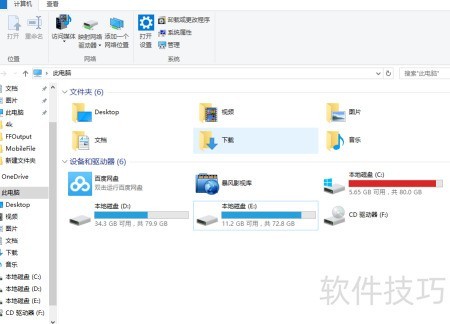
    2、 先双击桌面此电脑,查看本机所有磁盘驱动器盘符。
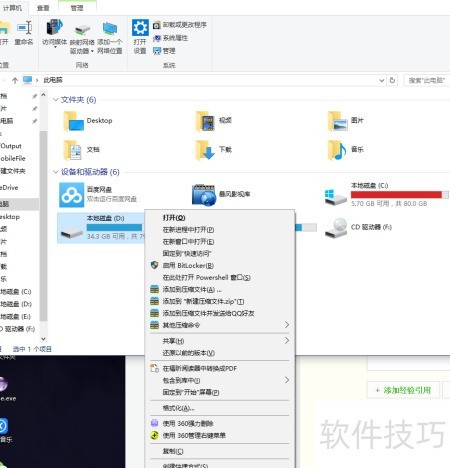
    3、 任选一个磁盘驱动器,右键点击,从菜单中选择属性。
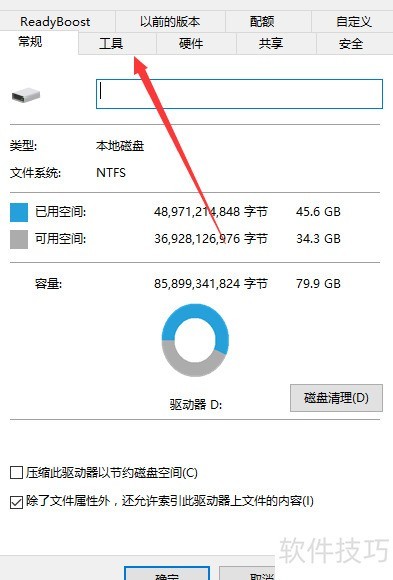
    4、 在弹出窗口中,点击工具选项卡。
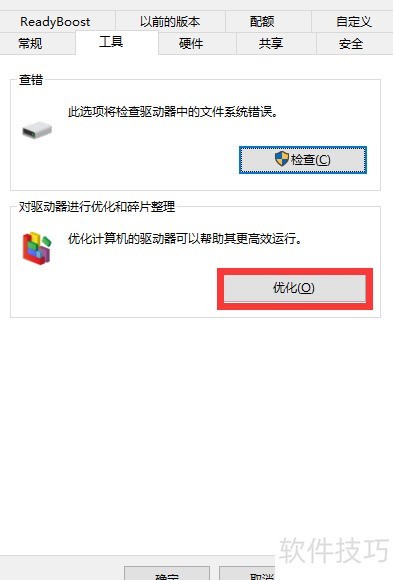
    5、 该选项卡提供驱动器优化与碎片整理功能,点击优化按钮即可执行相应操作。
    6、 在优化驱动器窗口中,选择待优化的磁盘,点击分析。由于本机使用固态硬盘,该按钮呈灰色不可用状态。
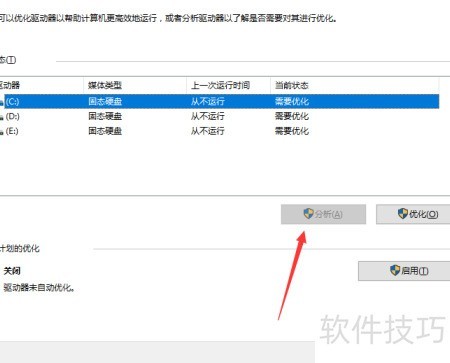
    7、 点击分析按钮后,系统将显示各磁盘当前状态,并明确提示是否需要优化。用户只需选中待优化的磁盘,即可执行优化操作。
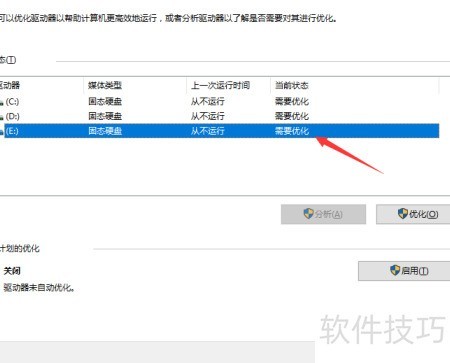
    8、 完成上述操作后,磁盘性能将显著提升。

    soft.zol.com.cn true https://soft.zol.com.cn/1250/12508262.html report 864 使用电脑一段时间后,您可能会发现磁盘运行变慢、程序响应迟缓。这通常源于文件碎片大量累积,导致系统读取效率降低。本文以Windows 10为例,介绍简便有效的磁盘碎片整理方法:依次打开此电脑→右键目标驱动器→选择属性→进入工具选项卡→点击优化→选择磁盘并执行优化...
    不喜欢(0) 点个赞(0)
    随时随地资讯查报价 就上ZOL手机客户端,点击或扫描二维码下载
    立即下载

    海志电脑优化系统之大众版

    更新时间:2008年10月09日

    用户评分:0 | 0人点评

    软件类型:免费软件

    软件语言:简体中文

    海志电脑优化系统之大众版
    • 更新时间:2008年10月09日
    • 软件大小:0MB
    • 软件分类:系统优化
    • 语言种类:简体中文
    • 软件评级:有 0 人点评