介绍两种查看Windows进程网络连接的方法:命令行工具netstat和资源监视器。
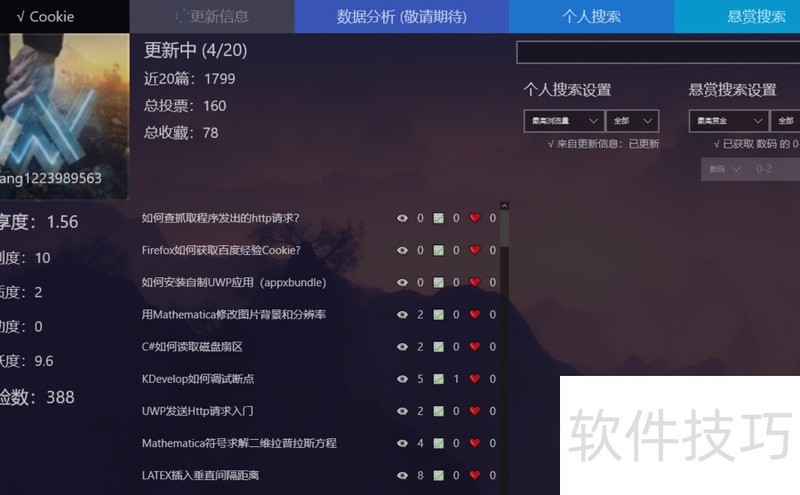
1、 以某第三方应用为例,对其网络通信行为进行全面检测。该应用声称仅用于访问百度经验中的个人资料,但实际是否存在将用户信息上传至其他服务器的行为,需深入分析其全部网络请求,确认数据流向是否合规、透明。

2、 启动IP雷达,任务便已完成过半。
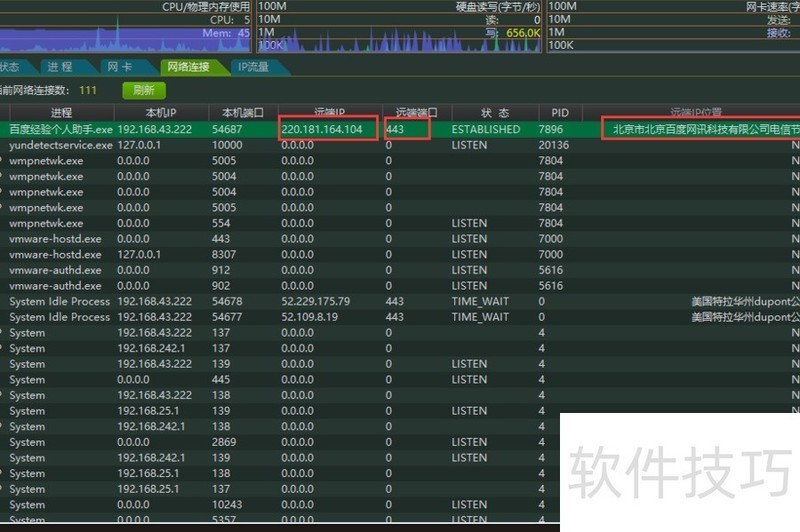
3、 进入网络连接设置界面。主流协议为TCP与UDP,其中HTTP协议依赖于TCP实现数据传输。
4、 该应用直接与北京百度网讯科技有限公司的服务器建立TCP连接,目标地址为北京市,端口为443,通信协议为HTTPS。
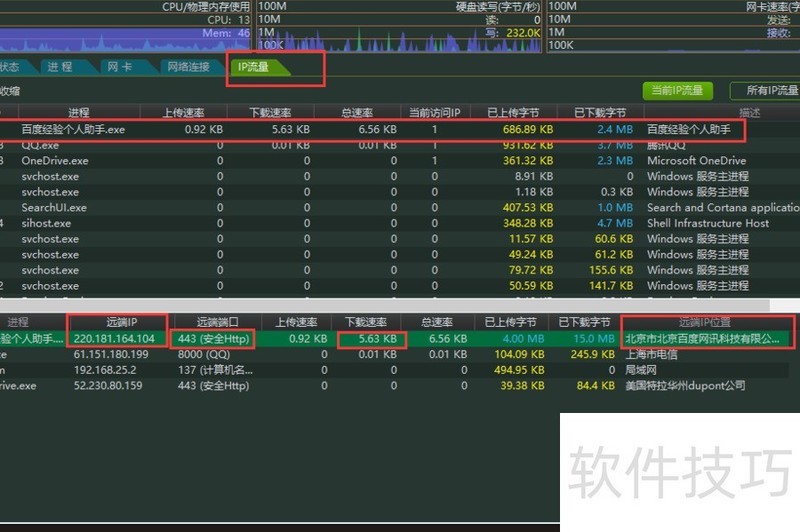
5、 接下来切换至IP流量监控面板,可见该应用进程PID为7896,当前下载速率约5KB/s,仅连接1个远程IP地址,远端端口为443,对应百度网站的HTTPS安全访问。所有数据与此前展示的信息完全一致。
6、 在APP中同步执行个人信息更新与悬赏令刷新操作时,会新增一条TCP连接。此时,该APP通过本机两个不同端口,同时与百度服务器建立网络连接。
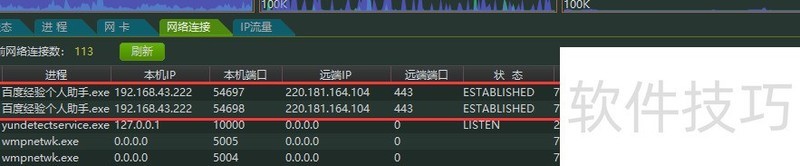
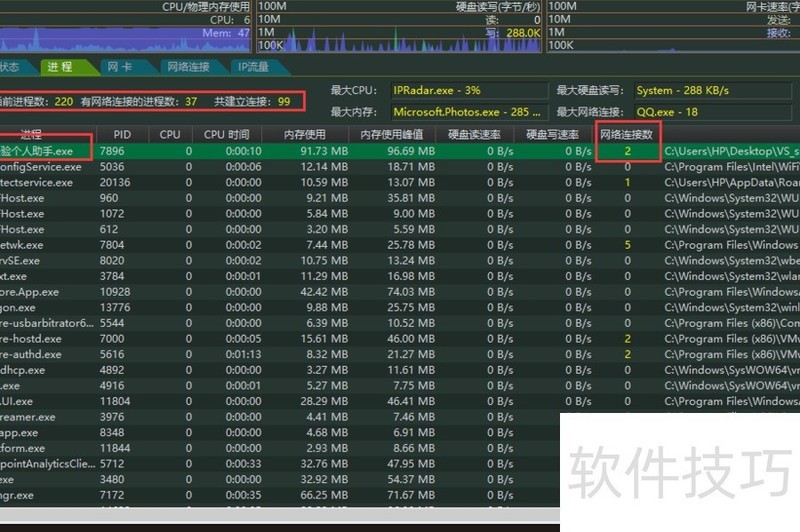
7、 切换至进程选项卡,可查看当前运行进程及网络连接情况。图中显示仅有2个网络连接,表明该软件未建立可疑的后门通信。
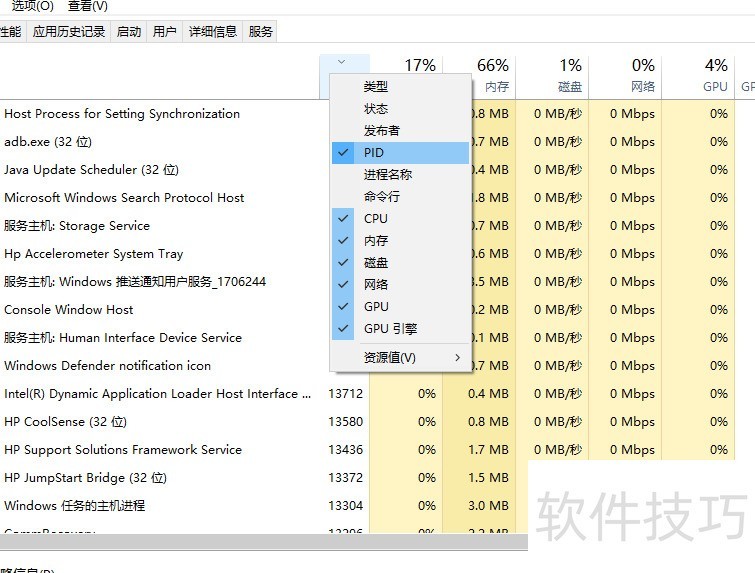
8、 在任务管理器中右键点击列标题,勾选PID选项即可显示进程标识符。
9、 该操作虽可用命令完成,但通过任务管理器查看更为快捷。
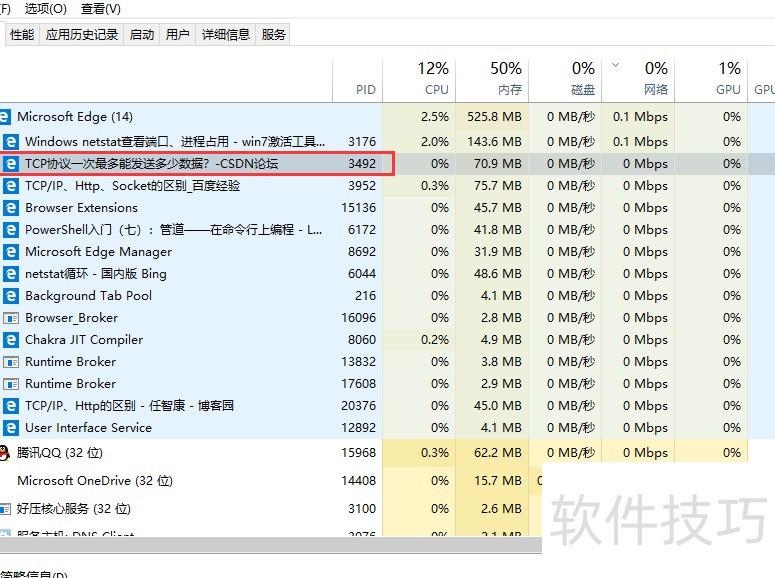
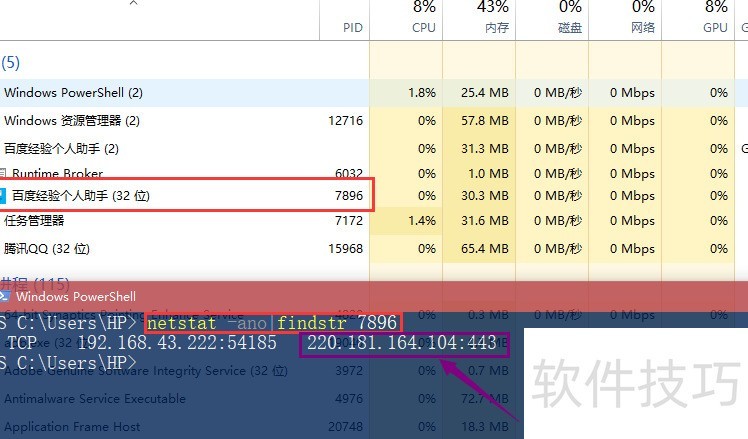
10、 通过查看应用进程的PID,再用netstat命令列出所有网络连接,并结合findstr筛选出该进程对应的全部连接信息。
11、 所示,Edge浏览器的连接数较多。
12、 随后,我们可通过在线IP查询工具手动输入远程IP地址,即可查出该连接的目标地理位置。
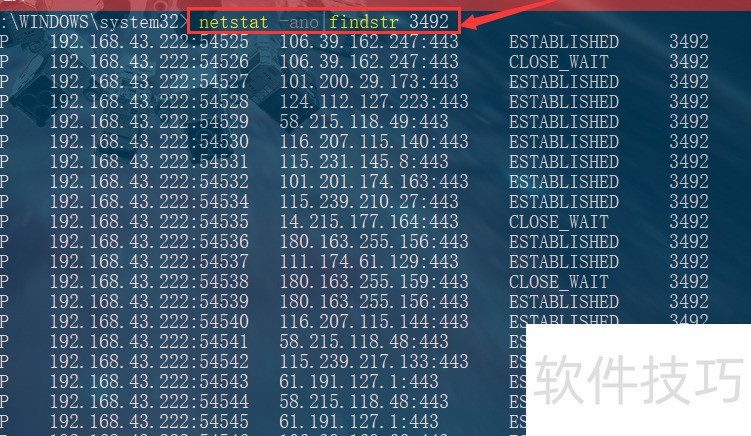
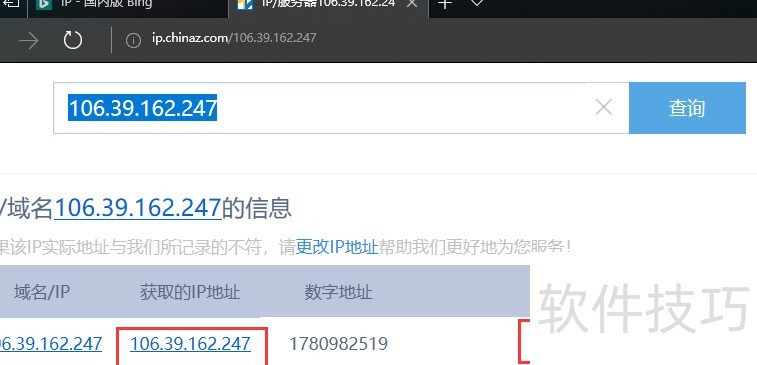
13、 同样地,针对该APP,我们查得查看器进程PID为7896,随后执行相应命令。
14、 查找到该进程的网络连接,经搜索远端IP地址,与IP雷达结果吻合,确认为指向jingyan.baidu.com的TCP连接。

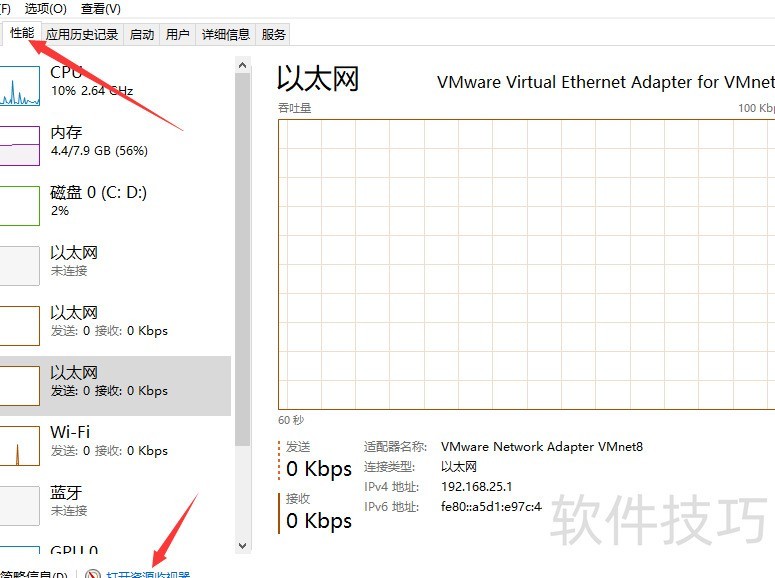
15、 打开任务管理器,切换至性能选项卡,点击底部的打开资源监视器。
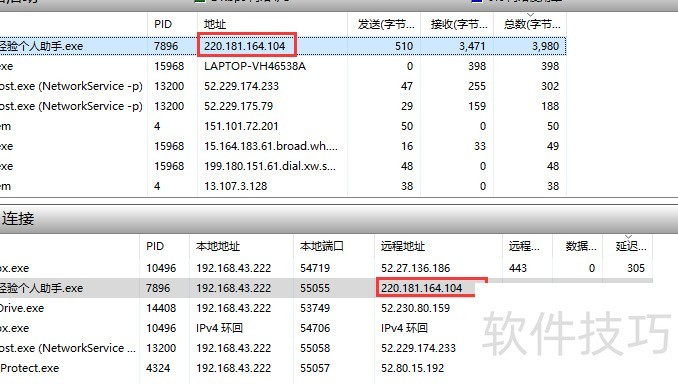
16、 随后切换至网络面板,启动应用并操作,即可观察到应用开始进行网络数据的收发。
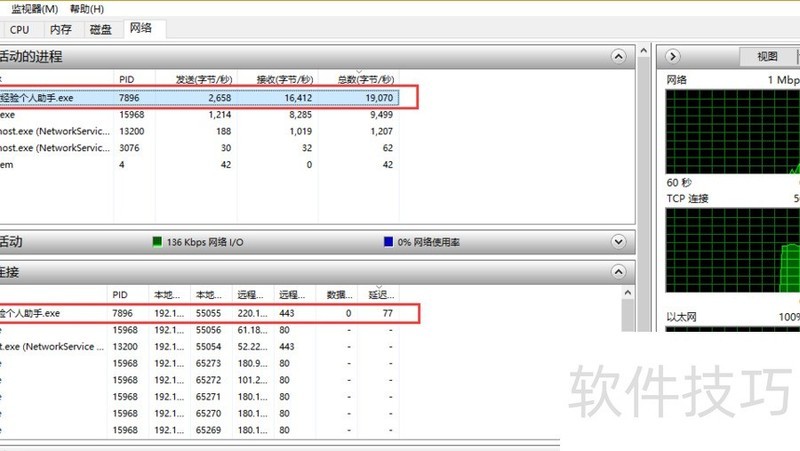
17、 下方网络活动列表可显示远程IP地址及当前所有TCP连接。
18、 查看结果与之前相同。