Win10清空剪贴板的快捷操作方法
1、 在Windows 10桌面空白处单击鼠标右键,依次选择新建→快捷方式。
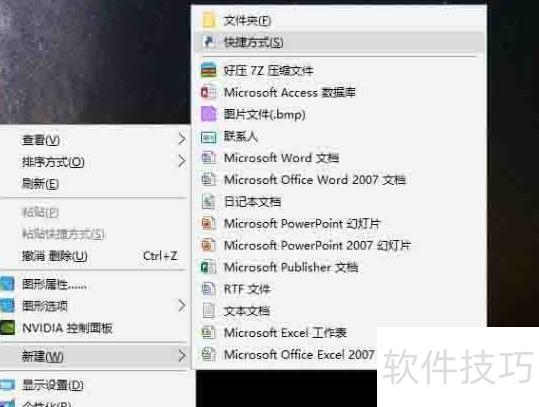
2、 接着,在键入对象栏中粘贴并输入:cmd /c echo off | clip,然后点击下方的下一步按钮即可。操作界面所示。
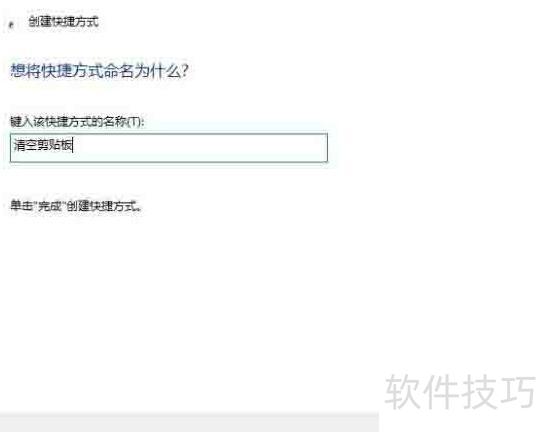
3、 接下来将操作命名为清空剪贴板,然后点击界面底部的完成按钮。
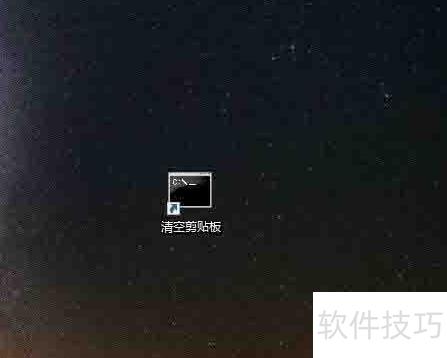
4、 桌面上会出现清空剪贴板快捷方式,双击即可一键清除Windows 10系统剪贴板内容,操作简便快捷。
5、 此外,还可通过结束任务管理器进程或重启电脑等方法清除剪贴板内容,具体操作所示。
https://soft.zol.com.cn/1253/12533749.html
soft.zol.com.cn
true
中关村在线
https://soft.zol.com.cn/1253/12533749.html
report
444
Win10清空剪贴板的快捷操作方法
1、 在Windows 10桌面空白处单击鼠标右键,依次选择新建→快捷方式。
2、 接着,在键入对象栏中粘贴并输入:cmd /c echo off | clip,然后点击下方的下一步按钮即可。操作界面所示。
3、 接下来将操作命名为清空剪贴板,然后点击界面底...


