

WebM是由谷歌主导开发的一种开源、免费的多媒体容器格式,基于MKV结构进行优化设计。它专为网络传输而生,兼顾高效压缩与高清画质,支持VP8/VP9视频编码及Opus/Vorbis音频编码,在保障播放性能的同时降低带宽消耗。凭借开放性、跨平台兼容性和良好的浏览器原生支持,WebM已成为网页音视频应用的主流格式之一。本系列教程将聚焦WebM格式向常见视频格式(如MP4、AVI、MOV等)的转换方法,提供实用、稳定、易操作的转换方案,帮助用户轻松应对日常工作中多样化的格式需求。
1、 第一步:选择转换功能
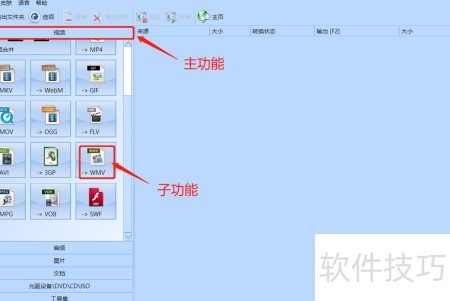
2、 在电脑上安装并启动格式工厂软件后,点击主界面的视频选项,展开子菜单,从中选择WMV格式。此时将进入WMV格式转换设置界面,可在此配置输出参数、选择源文件并开始转换操作。整个过程直观便捷,适用于各类视频格式转换需求。
3、 第二步:添加WebM格式文件
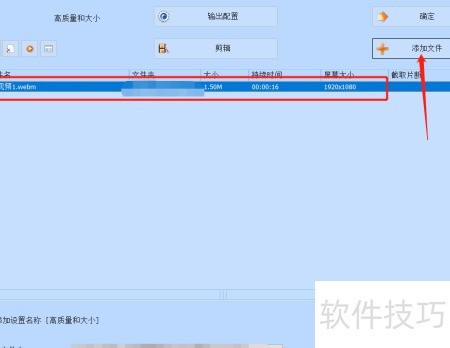
4、 在→WMV转换设置界面,点击添加文件按钮,按提示导入待转换的WebM格式视频文件。
5、 第三步:配置WMV编解码器
6、 在→WMV转换设置界面中,需先点击进入编码设置选项,打开编码属性配置页。优先选用与实际需求最匹配的预设方案,再依据具体应用场景,在细化参数列表中对码率、帧率、分辨率等关键项进行适当调整。完成全部参数设定后,点击确认按钮,系统将保存当前配置并自动返回上一级转换设置界面,继续后续操作流程。

7、 第四步:设置输出路径
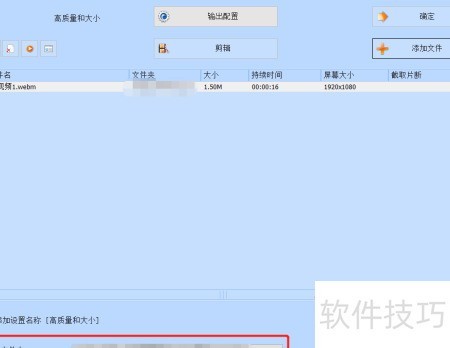
8、 在→WMV转换设置界面,点击右下角的更改按钮,按提示选择目标输出文件夹路径。
9、 第五步:确认属性配置
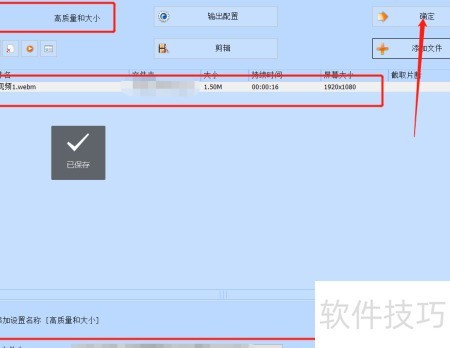
10、 在→WMV转换设置界面中,逐一核查编码参数、源文件及输出路径,确认各项配置无误后保存设置。
11、 启动WMV格式转换程序
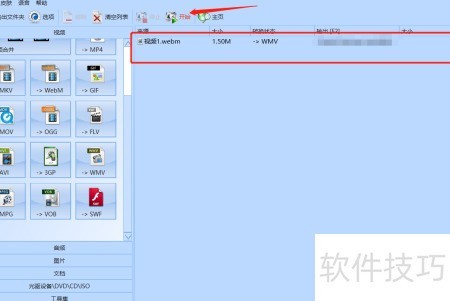
12、 确认转换设置后,返回格式工厂主界面;核对预览信息无误,点击开始按钮,即可启动WebM至WMV的格式转换任务。
13、 第七步:检查转换结果是否正确
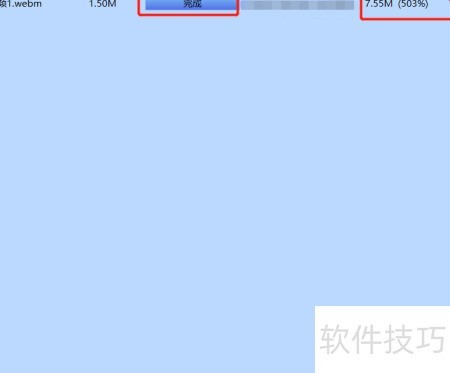
14、 转换开始后,进度条实时显示进度;完成后自动变为完成状态,并显示文件大小、保存路径,同时弹出提示浮窗。用户可直接在指定输出目录中找到新生成的转换文件。
15、 以上便是将WebM格式转换为WMV格式的操作方法。


