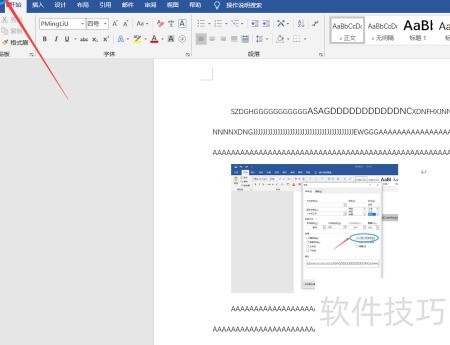
在Word中实现图片与文字的紧密型环绕,可按以下步骤操作:先选中图片,点击图片格式选项卡,在排列组中找到环绕文字,选择紧密型。此时文字将沿图片轮廓自然排布。若效果不理想,可右键图片选择大小和位置,在文字环绕选项卡中微调距正文的距离,使图文布局更协调美观。
1、 在Word中设置图片为紧密型环绕文字:先选中图片,再点击图片格式选项卡中的环绕文字,选择紧密型即可。
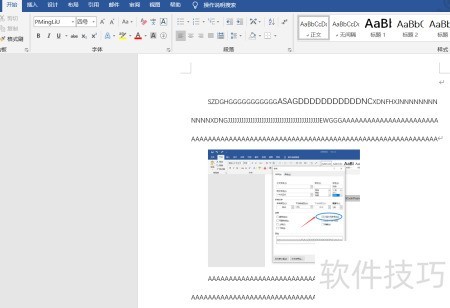
2、 第二步:所示,需先插入图片(若尚未插入则必须添加),然后选中该图片,以便后续设置。
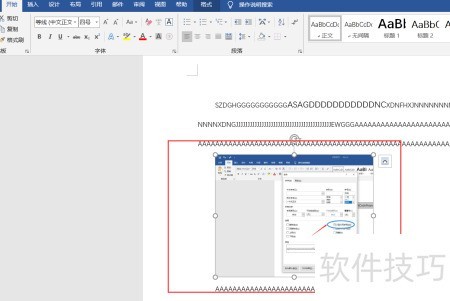
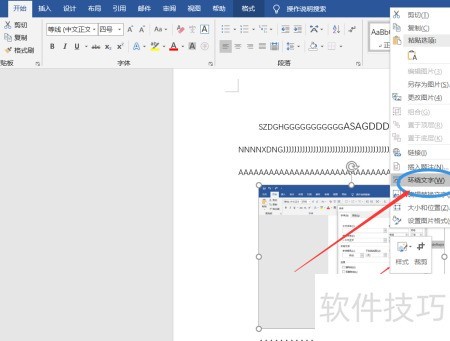
3、 第三步:右键单击,弹出相应快捷菜单。
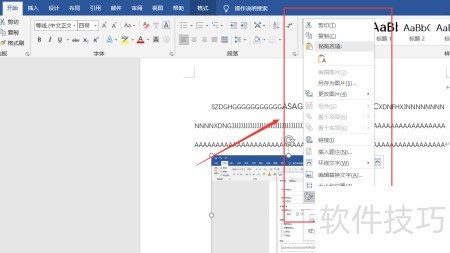
4、 第四步:点击环绕文字按钮,位置所示。
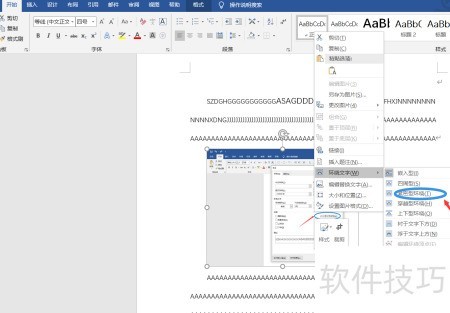
5、 第五步:在环绕文字下拉菜单中,选择并点击紧密型环绕选项。
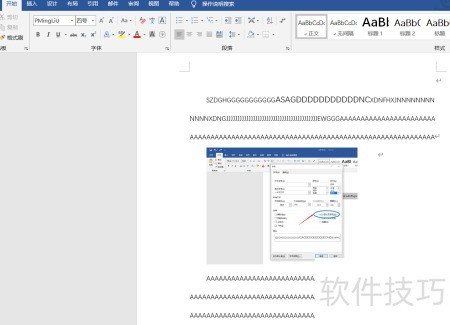
6、 最后点击保存按钮,完成设置。