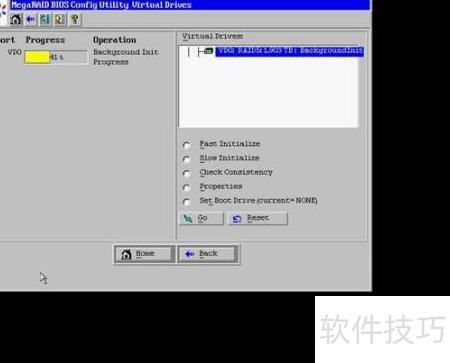
环境为IBM X3850服务器,配备8块容量各为300GB的HDD硬盘。
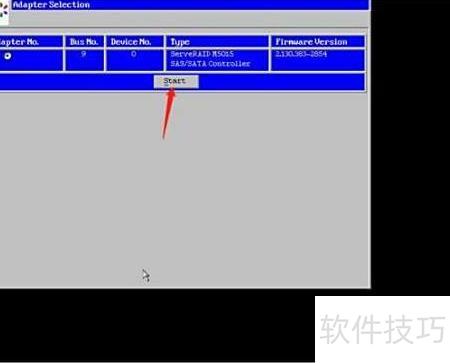
1、 服务器开机后稍作等待,当屏幕出现阵列卡提示信息时,按住Ctrl+H(H需大写)进入RAID配置界面;随后在界面上点击Start按钮即可继续操作。
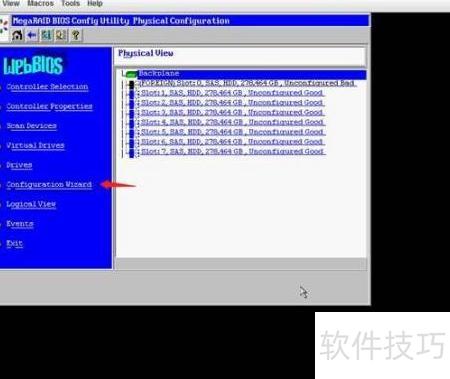
2、 在Web BIOS界面中,点击配置向导选项,操作界面所示。
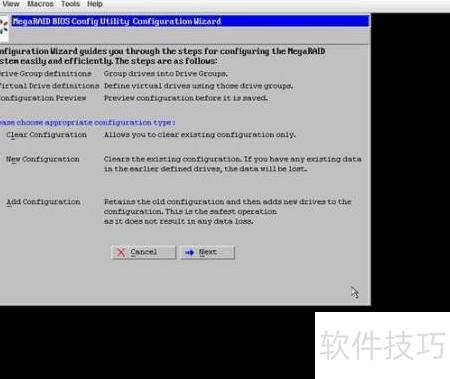
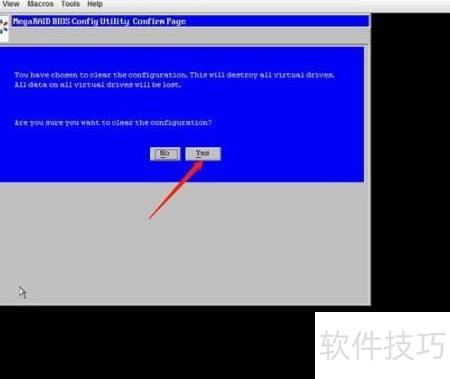
3、 请选择新建配置选项。请注意,此操作将清除阵列卡上已有的全部数据,请务必提前备份重要资料。若仅需向现有RAID组中添加新硬盘,则应选择添加配置。本文操作目标为重新构建RAID,因此需点击新建配置,随后点击下一步继续。界面将跳转至后续设置步骤,具体所示。请谨慎确认当前操作意图,避免误选导致数据丢失。所有配置变更均不可逆,建议在执行前再次核对硬盘状态与备份完整性。
4、 点击是按钮确认,效果所示。
5、 Manual Configuration意为手动配置,Automatic Configuration则代表自动配置。此处我选择了手动配置方式,完成后点击下一步按钮,界面将跳转至后续步骤,具体效果所示。
6、 在配置界面中,左侧Drives列表显示服务器已识别的所有硬盘。请选中需参与RAID构建的硬盘,点击Add To Array按钮,将其移至右侧Drive Groups区域。此操作将所选硬盘加入目标阵列组,为后续RAID级别设置与初始化奠定基础。务必确认所选硬盘无误,避免误操作导致数据丢失。完成添加后,可继续进行RAID类型选择、条带大小设定等后续步骤。
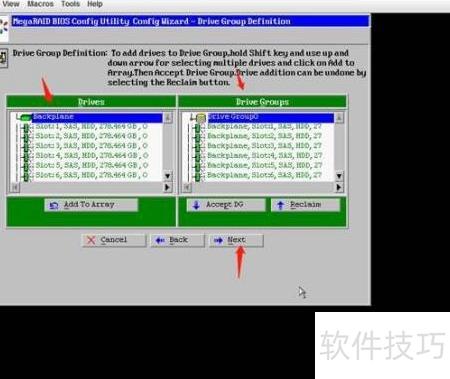
7、 添加至Device Groups后,点击Accept DG按钮,操作界面所示。
8、 然后点击下一步,操作界面所示。
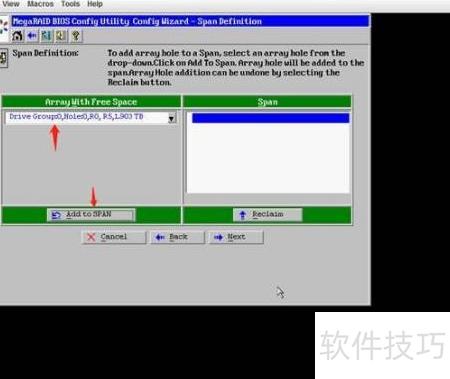
9、 在左侧带空闲空间的阵列列表中,选中刚刚创建的Drices组,点击添加到SPAN按钮,将其移入右侧的SPAN区域;确认无误后,点击下一步继续操作。
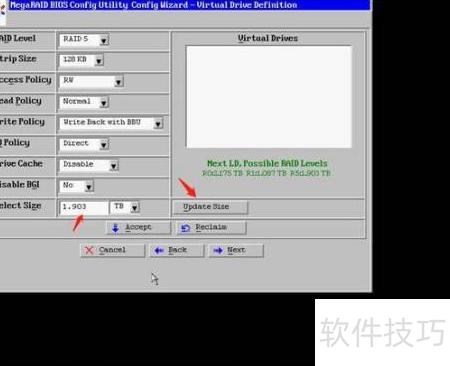
10、 在虚拟磁盘定义配置界面中,需选择RAID级别(本例选用RAID 5),同时可直观查看所选硬盘的总容量;其余各项参数均采用默认设置即可,无需额外调整。该步骤为创建虚拟磁盘的关键环节,操作简洁明确,适用于常规存储配置需求。
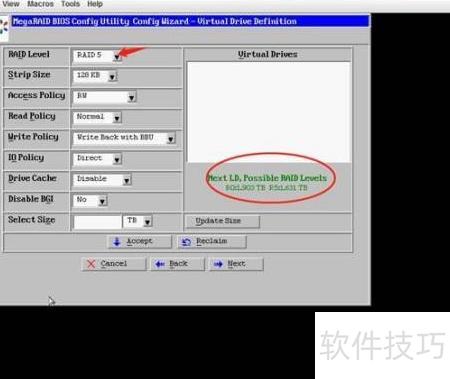
11、 点击Update Size按钮,系统将显示Select Size的总容量;确认无误后,点击Accept保存配置,再点击Next继续后续步骤,具体操作界面所示。
12、 系统弹出初始化数据提示框,点击是按钮即可。
13、 上一步操作完成后,系统将生成名为VD 0的虚拟设备,此时请点击下一步按钮,具体界面所示。
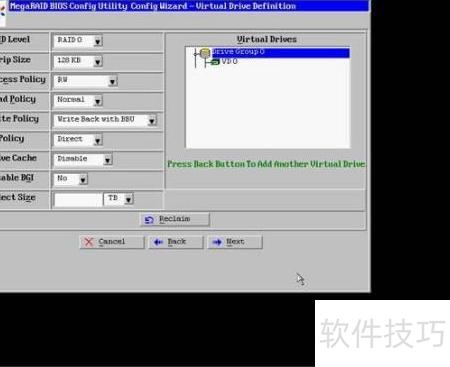
14、 返回主界面,可查看阵列整体状态,其中所有硬盘均显示为Online在线状态。确认无误后,点击Accept按钮即可完成配置。
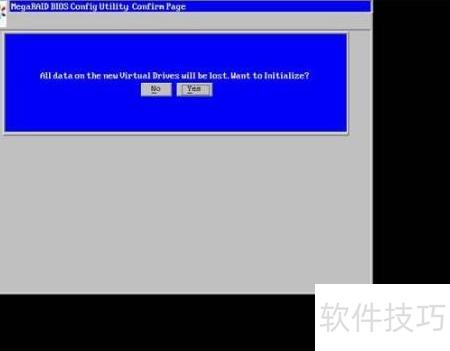
15、 系统弹出提示框,询问是否初始化新建的虚拟磁盘,点击是即可执行格式化操作。
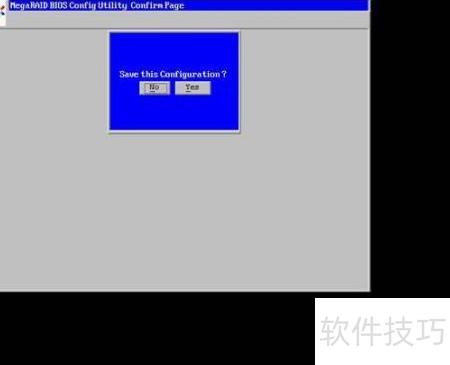
16、 RAID初始化完成后,点击是按钮保存配置,操作界面所示。
17、 至此,RAID 5的创建与配置已全部完成。返回主界面后,可见虚拟磁盘状态显示为Optimal,全部8块物理硬盘均处于Online状态,系统运行正常。
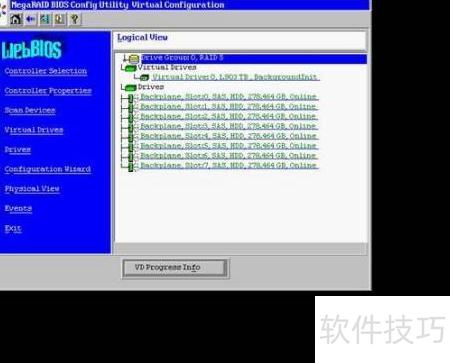
18、 点击VD Progress Info查看初始化进度;待格式化完成后,选择Exit退出Web BIOS,随后重启服务器,即可开始操作系统安装等后续操作,具体界面所示。