借助Hirender S2,可轻松实现活动现场常用的三分屏效果:中央显示主视频或PPT内容,两侧固定呈现品牌LOGO。更灵活的是,当播放视频时,系统能一键切换至全屏模式,确保画面震撼清晰;播放结束后又自动恢复三分屏布局。这一动态切换功能,普通中控台与常规播放器难以稳定实现。Hirender S2通过可视化时间线编辑、多图层叠加及智能触发机制,让两种显示模式无缝衔接,操作直观,适配各类会议、展会及品牌发布场景,显著提升现场视觉表现力与专业度。
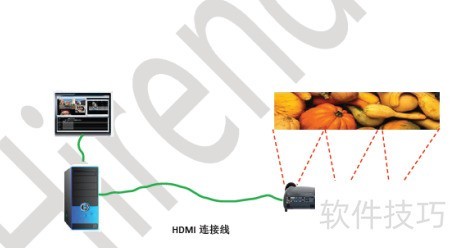
1、 首先介绍如何将视频、LOGO等素材导入Hirender系统。以搭建一个1920×1080分辨率的显示屏幕为例进行说明,实际应用中也可连接多台显示设备,实现分屏、扩展或拼接等多种视觉呈现效果。具体硬件连接方式可参考配套示意图,确保信号源与播放终端正确对接,为后续内容编排与实时播控奠定基础。
2、 Hirender素材导入方法是什么?
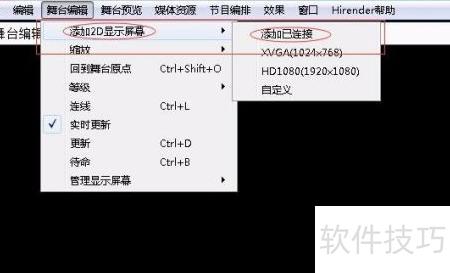
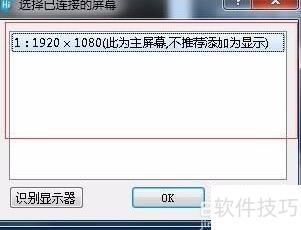
3、 启动软件后,新建一个工程,接着选择创建显示窗口并点击打开显示。这一步用于搭建可视化呈现的舞台。Hirender S2具备自动识别已连接显示设备的功能,并在屏幕上直观标出设备序号,用户可直接选用;同时也支持手动添加自定义显示窗口,并从中选定最终输出的目标画面区域。
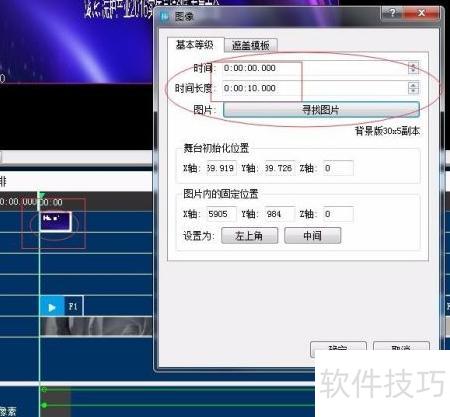
4、 将素材(如视频、音频等媒体文件)直接拖入时间轴对应图层。若为PPT内容,需通过采集卡或VNC软件捕获播放PPT的电脑屏幕;若为摄像机信号,则直接接入并采集实时视频流即可。
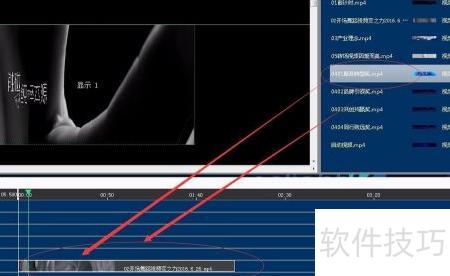
5、 选中素材后,为提升演示效果,可调整其尺寸与分辨率(快捷键为Alt+S);随后拖动素材至合适位置。若素材专为活动现场制作,通常已按屏幕分辨率适配,无需再调整大小。此时只需精准定位即可——Hirender S2内置智能吸附功能,能自动对齐参考线或边缘,使位置微调更直观、高效,确保画面布局严谨、呈现效果更佳。
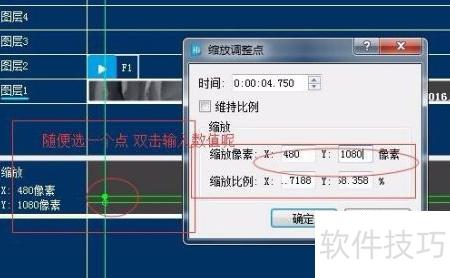
6、 接下来,在不同图层中分别导入各类素材,并为每个图层独立设置分辨率与位置参数。需特别注意图层的叠加顺序:图层编号越大,显示优先级越高。例如,图层二会覆盖图层一的内容,而图层三则能同时遮挡图层一和图层二,形成由上至下的视觉遮蔽关系。
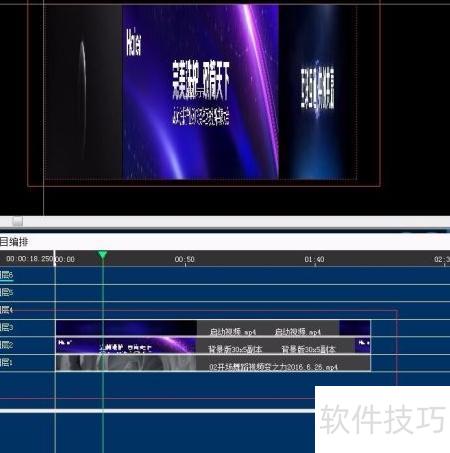
7、 按住Ctrl键即可开始连线播放;按下空格键可随时暂停。此外,F1至F12及A至Z键均支持快速跳转至对应播放节点。若在播放中需修改素材,建议开启自动更新功能,这样调整将实时同步至LED屏幕;如未启用该功能,则需手动执行更新操作,快捷键为Ctrl+D,以确保所做更改即时呈现。
8、 Hirender S2主界面与节目素材之间实现淡入淡出切换效果。
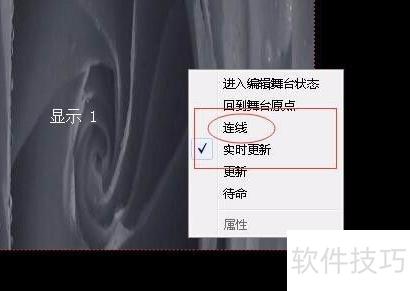
9、 在Hirender S2操作中,可灵活组合多种功能以提升视觉表现:例如通过MIDI控制器精准调节淡入淡出与色彩渐变,利用待命图层实现画面无缝切换。这些协同应用能显著增强演出效果与流畅度。感谢观看,如觉实用,欢迎点赞支持!