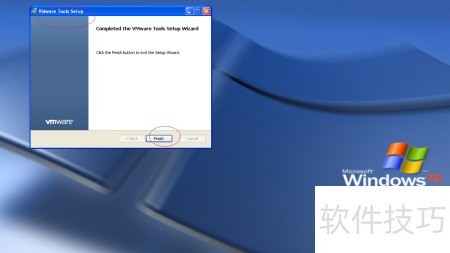
在Windows XP Professional x64虚拟机中,安装VMware Tools是提升性能与功能的关键步骤。操作前需确保虚拟机已开机并处于运行状态;然后在VMware菜单中选择虚拟机→安装VMware Tools,挂载光盘后手动运行安装程序,按提示完成向导即可。
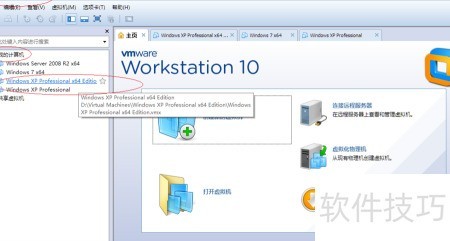
1、 启动 VMware Workstation 10,打开主程序窗口。在左侧导航栏中展开虚拟机列表,找到并单击Windows XP Professional x64这一虚拟机名称,以选中并准备操作该虚拟机。
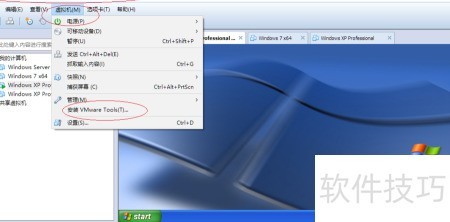
2、 所示,启动Windows XP Professional x64系统界面。点击顶部菜单栏中的虚拟机选项,在展开的下拉菜单中选择并点击安装 VMware Tools…命令,开始工具安装流程。
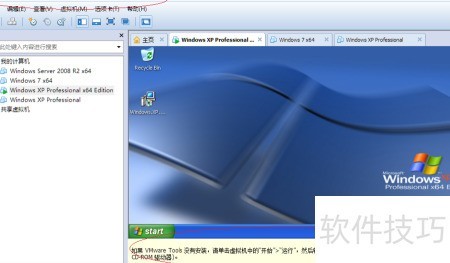
3、 屏幕上将弹出VMware Tools安装程序提示框。请在虚拟机中点击任务栏的开始→运行,在运行窗口中输入D:setup64.exe并确认执行。
4、 此时将弹出VMware Tools安装程序对话框,界面显示欢迎使用VMware Tools安装向导,请直接点击下一步继续安装流程。
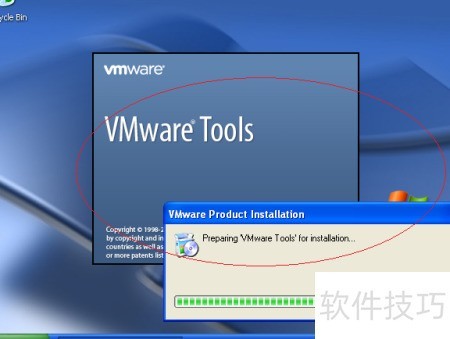
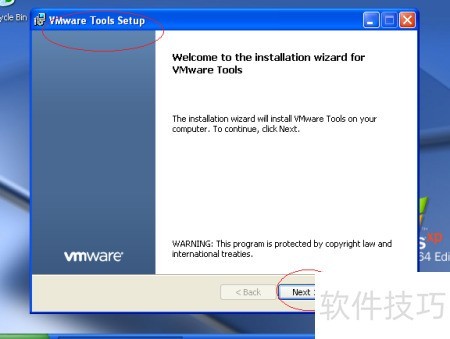
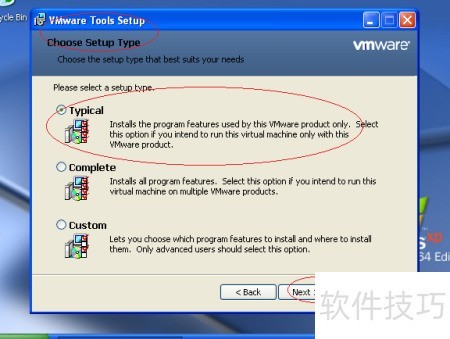
5、 弹出选择安装类型窗口后,选中典型安装,然后点击安装按钮开始安装。
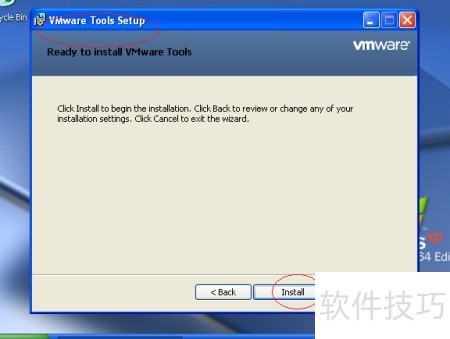
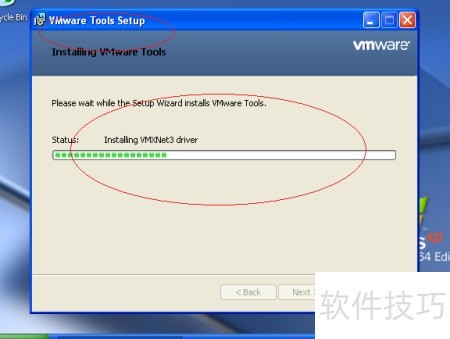
6、 所示,已完成VMware Tools插件的安装。本示例到此结束,愿对各位有所助益。