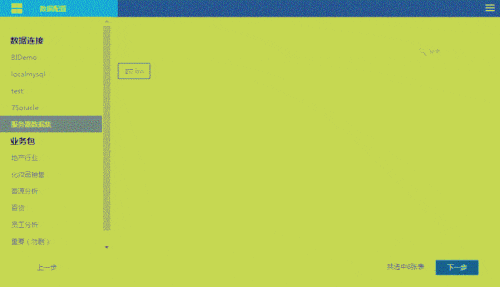
SAP BW数据集属于服务器端数据源的一种,其使用流程与普通SAP数据集相似。用户需先在FineBI设计器中完成数据连接配置,创建对应的服务器数据集;随后,在业务包中引入该数据集所含的相关数据表,即可开展后续的分析工作。本文将以FineBI商业智能平台为操作环境,逐步说明SAP BW数据集的接入与应用方法,帮助用户高效构建数据分析模型并实现可视化呈现。
1、 配置数据连接
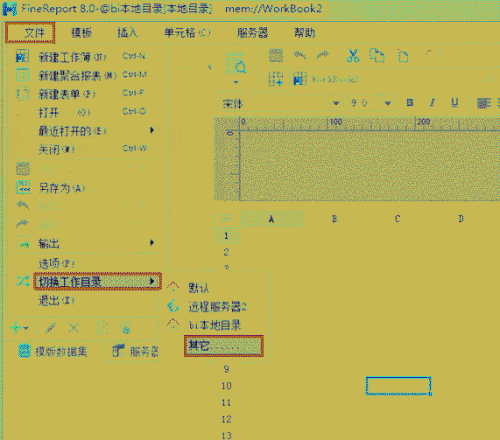
2、 启动FineReport 8.0设计器后,将工作目录切换至FineBI 3.7安装路径下的WEB-INF文件夹,点击确定按钮,即可完成从FineReport目录到FineBI目录的切换操作。该过程无需额外配置,切换后设计器将基于FineBI环境运行,确保后续报表开发与FineBI平台兼容一致。
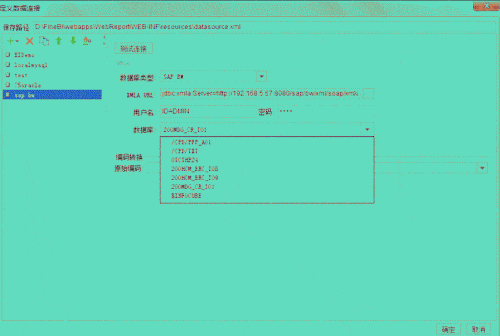
3、 接下来需配置数据连接:在服务器菜单中选择定义数据连接,新建一个XMLA类型连接。数据库类型应设为SAP BW。URL地址填写为:`jdbc:xmla:Server=http://192.168.5.67:8080/sap/bw/xml/soap/xmla?sap-client=800`,其中IP地址、端口号及sap-client参数须依据实际系统环境调整。随后输入具备访问权限的用户名与密码,并从下拉列表中选定目标数据库。全部信息填写完毕后,点击测试连接按钮验证连通性;若提示连接成功,则点击确定保存配置,至此数据连接即完成定义。整个过程操作直观,界面清晰,便于后续数据提取与分析任务的开展。
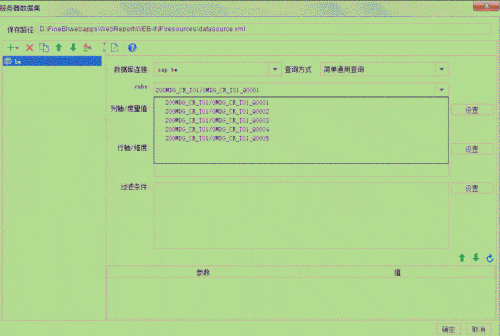
4、 服务器数据
5、 在服务器数据集中添加多维数据库,选择已配置的数据库连接与Cube,指定列轴和行轴字段;预览确认数据正常后,点击确定完成添加操作。
6、 添加业务包数据
7、 完成前述配置后,启动FineBI系统,进入业务包并添加数据源,选择服务器数据集类型。此时,即可在列表中看到此前在FineReport设计器中已上传的bw数据表。选中该表,点击下一步,随后保存业务包的变更操作。接着执行Cube更新任务,待更新成功后,bw表中的全部字段与数据即已同步至分析环境。此时,用户可在Dashboard界面自由拖拽字段、构建图表,开展多维度的数据可视化分析与探索。