Navicat for MySQL 是一款功能强大的图形化数据库管理工具,特别适合不熟悉命令行操作或不便直接编写 SQL 语句的用户。它提供直观的界面,支持数据库连接、表结构设计、数据查询与编辑、备份还原等常用功能,大幅提升 MySQL 管理效率。本文将简要介绍其基本使用方法。
1、 安装软件
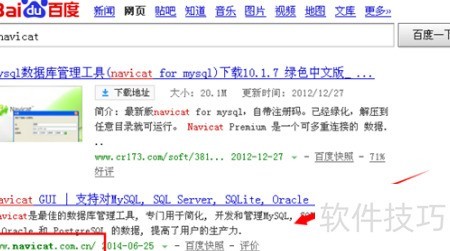
2、 使用 Navicat for MySQL 前,需先下载安装软件。建议通过百度搜索查找,但务必认准百度安全验证标识,优先选择 Navicat 官方网站或信誉良好的正规软件下载平台,以确保软件来源安全可靠,避免下载到篡改或携带风险的版本。
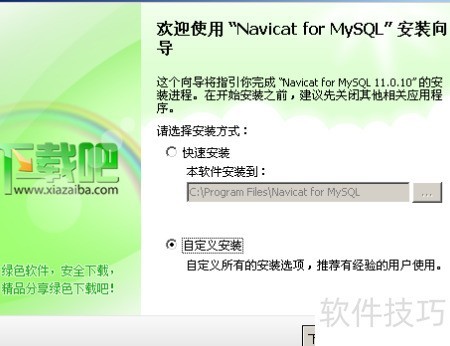
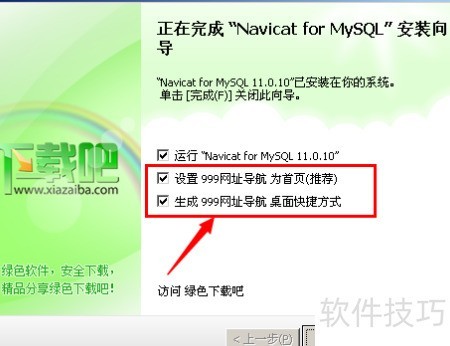
3、 下载软件后,安装 Navicat for MySQL,安装过程中请根据需求自定义选择相关组件。
4、 Navicat for MySQL 是一款图形化数据库管理工具,用于便捷地操作和管理 MySQL 数据库。
5、 连接数据库
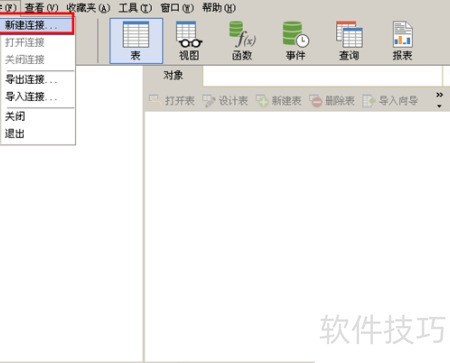
6、 启动Navicat for MySQL后,依次点击文件→新建连接,具体操作界面所示。
7、 填写连接参数
8、 连接设置中包含多项需填写数据库账号信息的配置选项。
9、 连接名称可自定义,便于后续识别与区分。
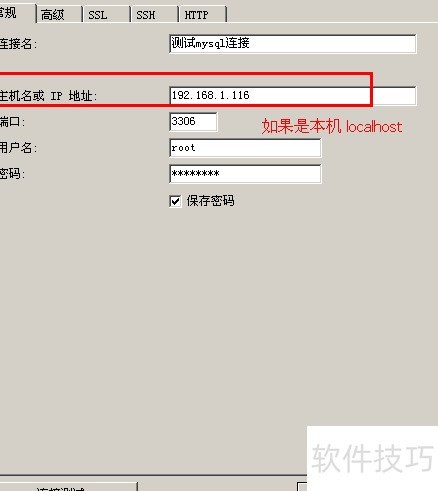
10、 请填写服务器的主机名(需确保可解析)或IP地址;若为本地机器,可输入localhost或127.0.0.1。
11、 默认端口为3306,若已更改,请使用对应端口号。
12、 密码:即root用户或其他MySQL账户的登录口令。
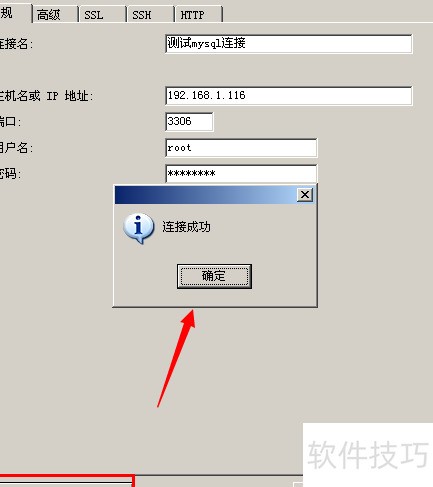
13、 配置好数据库连接参数后,点击下方连接按钮,若弹出连接成功提示,则表示设置完成。
14、 数据库运维
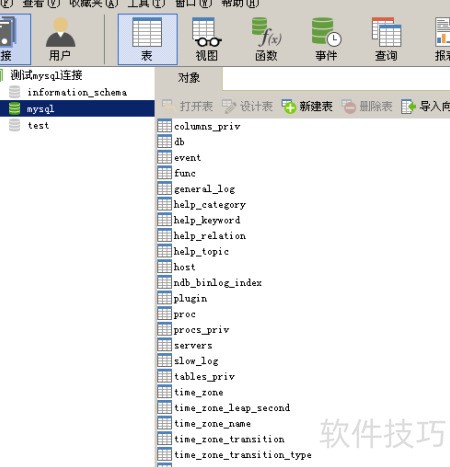
15、 连接数据库后,左侧将列出所有MySQL数据库;点击任一数据库,即可查看其包含的所有数据表。
16、 增删数据库
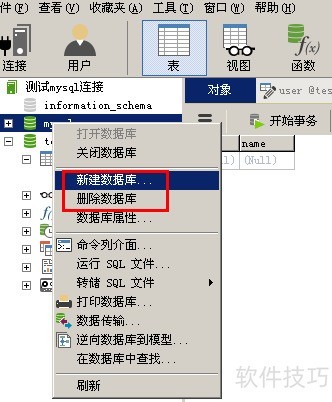
17、 如需增删数据库,只需右键点击目标数据库,从弹出菜单中选择相应操作即可完成。
18、 增删表格
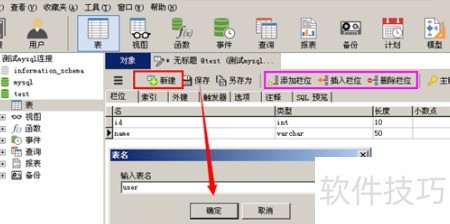
19、 在数据库下方新建表时,点击表选项,再选择新建。
20、 新建表时,可手动输入表名并选择数据类型,设置完成后点击保存即可完成创建。
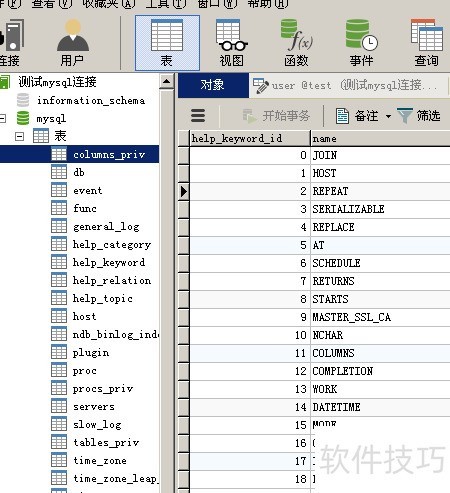
21、 点击已添加的表或数据库中的表,双击后右侧将显示该表的所有列名及对应属性信息。
22、 命令行使用方法
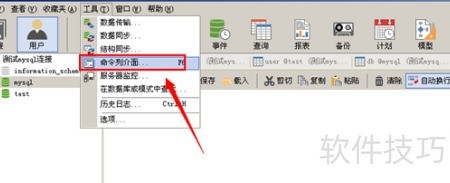
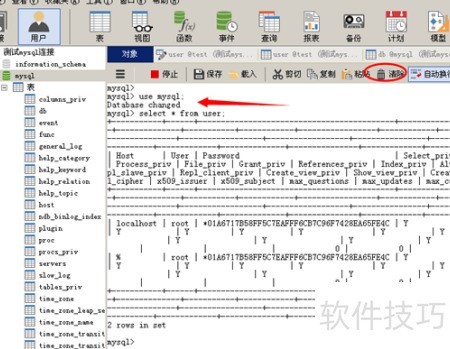
23、 尽管这是图形化管理工具,但许多操作用SQL命令反而更高效便捷。要进入SQL命令行界面,请点击顶部菜单栏的工具→命令行界面,具体位置中箭头所指。
24、 随后,界面右下方出现SQL命令行窗口,操作方式与常规MySQL命令行一致。如需清空当前屏幕显示内容,只需点击清除按钮即可。
25、 其他功能
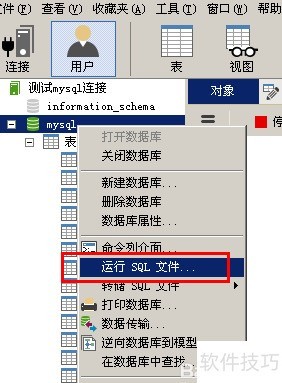
26、 对于已导出的SQL文件或编写好的SQL语句,可右键点击目标数据库或数据表,选择运行SQL文件选项进行导入操作。