热点:

    DiskGenius硬盘分区教程

      [   原创  ]   作者:
    收藏文章 暂无评论

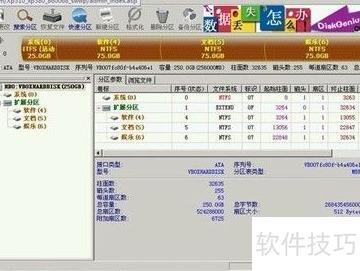
    购买电脑时,硬盘通常已预先分区;但若购入的是未分区的新硬盘,则需用户自行操作。本文将详细介绍如何使用DiskGenius工具为新硬盘创建分区。首先运行软件,识别目标硬盘;接着右键选择新建分区,设定分区大小、文件系统类型(如NTFS)及盘符;确认参数后点击确定,最后执行保存更改并格式化即可完成。整个过程简洁直观,适合新手操作。

    1、 将PE工具写入U盘,启动进入PE系统,运行其中的DISKGENIUS.EXE程序。

    2、 确认待分区硬盘的容量,避免误操作其他硬盘。
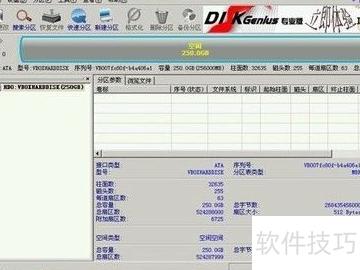
    3、 确认待分区硬盘的品牌、容量及物理位置。
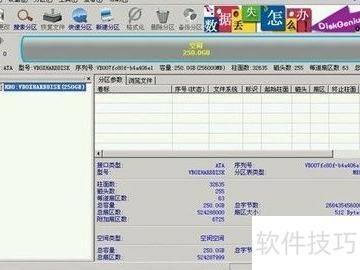
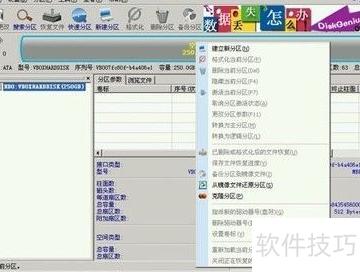
    4、 右键点击目标硬盘图标,弹出操作菜单。
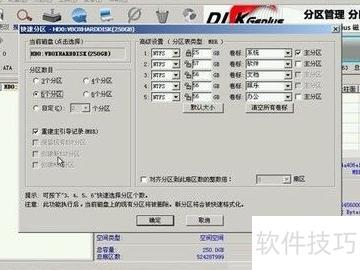
    5、 选择所需分区数量,或手动设定硬盘分区数,同时保留重建引导记录选项不变。
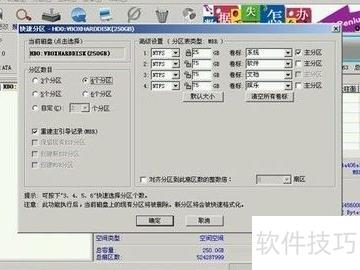
    6、 硬盘主分区保持默认设置
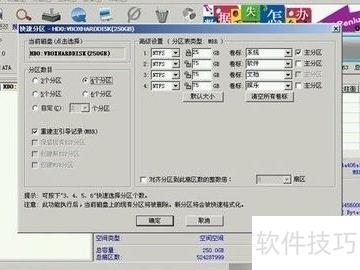
    7、 单击主分区容量区域,调整系统盘(C盘)大小:Windows XP建议不低于20GB,Windows 7建议不低于30GB。
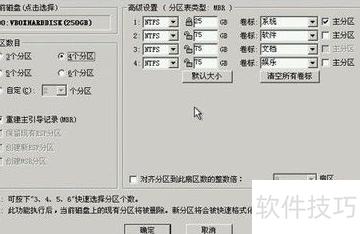
    8、 调整各分区容量大小,点击任一空白处即可自动均衡分配所有分区空间。
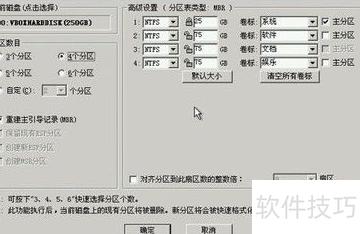
    9、 设置好分区容量后,点击确定即可。

    10、 硬盘正在自动分区并格式化,当前分区已完成,可关闭此界面,开始安装操作系统。
    soft.zol.com.cn true https://soft.zol.com.cn/1255/12557425.html report 909 购买电脑时,硬盘通常已预先分区;但若购入的是未分区的新硬盘,则需用户自行操作。本文将详细介绍如何使用DiskGenius工具为新硬盘创建分区。首先运行软件,识别目标硬盘;接着右键选择新建分区,设定分区大小、文件系统类型(如NTFS)及盘符;确认参数后点击确定,最后...
    不喜欢(0) 点个赞(0)
    随时随地资讯查报价 就上ZOL手机客户端,点击或扫描二维码下载
    立即下载

    分区标记修改工具

    更新时间:2009年11月02日

    用户评分:0 | 0人点评

    软件类型:免费软件

    软件语言:简体中文

    软件资讯文章推荐

    分区标记修改工具
    • 更新时间:2009年11月02日
    • 软件大小:0.1MB
    • 软件分类:硬件工具
    • 语言种类:简体中文
    • 软件评级:有 0 人点评