在Word中制作毕业贺卡十分便捷。只需选用合适模板,替换文字、调整图片与配色,再添加个性化祝福语,即可快速生成精美贺卡。
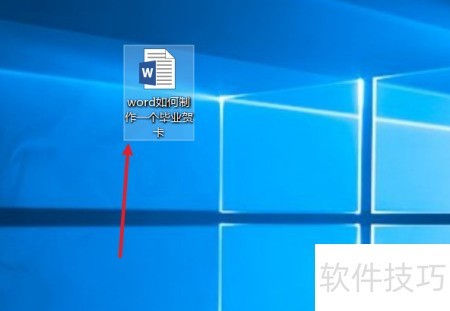
1、 打开一篇Word文档,所示:
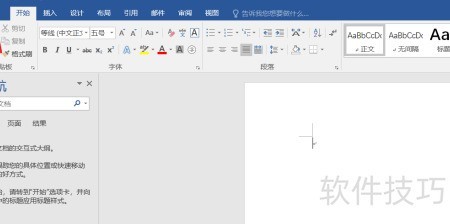
2、 点击Word左上角的文件菜单。
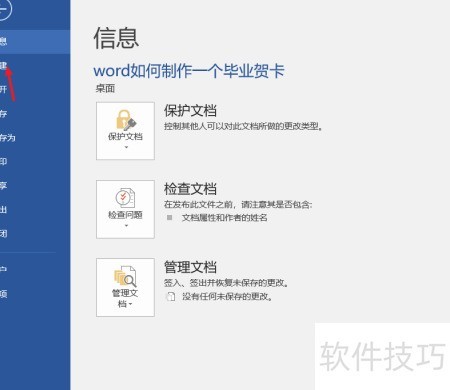
3、 点击新建按钮,所示
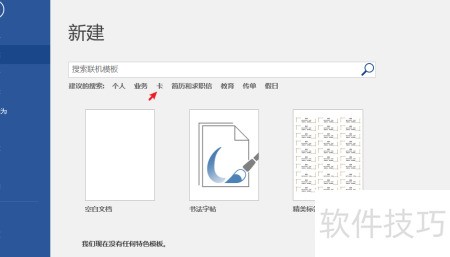
4、 在卡片模板分类中,选择毕业贺卡选项。
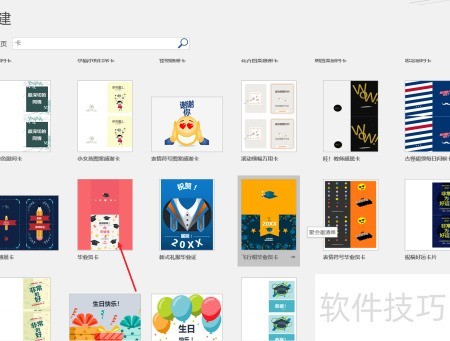
5、 接下来,我们将在Word文档中使用预设模板制作一张毕业贺卡,效果所示。
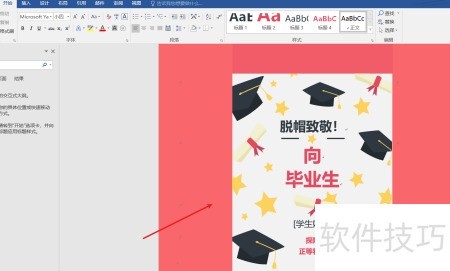
6、 Word制作毕业贺卡的详细步骤
7、 打开一篇Word文档
8、 点击Word左上角的文件菜单。
9、 点击新建按钮
10、 在卡片分类下,选择毕业贺卡模板。
11、 编制方案
https://soft.zol.com.cn/1255/12558817.html
soft.zol.com.cn
true
中关村在线
https://soft.zol.com.cn/1255/12558817.html
report
470
在Word中制作毕业贺卡十分便捷。只需选用合适模板,替换文字、调整图片与配色,再添加个性化祝福语,即可快速生成精美贺卡。
1、 打开一篇Word文档,所示:
2、 点击Word左上角的文件菜单。
3、 点击新建按钮,所示
4、 在卡片模板分类中,选择毕业贺卡选项。
5、 ...


 随时随地资讯查报价 就上ZOL手机客户端,点击或扫描二维码下载


