热点:

    Windows Python环境搭建指南

      [   原创  ]   作者:
    收藏文章 暂无评论

    本文介绍Windows系统下Python的安装步骤及基础运行测试方法。

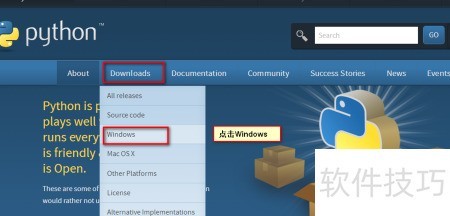
    1、 首先访问Python官网,下载适用于Windows系统的对应版本安装包。

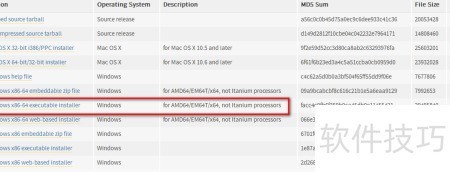
    2、 请前往Downloads页面,点击Windows选项,在Windows版本列表中选择最新的3.5版,并下载对应的64位(X64)安装包。
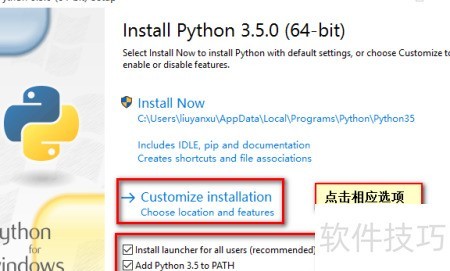
    3、 接着双击运行下载好的.exe安装文件。在初始安装界面,请务必勾选Add Python 3.5 to PATH选项,以确保命令行可直接调用Python。随后点击Customize installation进入自定义安装步骤,按提示选择所需组件及安装路径,建议保持默认推荐配置,以便后续开发使用顺畅。

    4、 进入下一界面后,点击下一步继续操作。

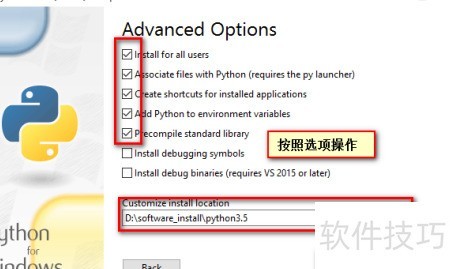
    5、 进入下一安装界面后,请勾选前四项安装选项;接着在自定义安装路径处指定Python的安装位置,本文示例路径为D:software_installpython3.5;确认无误后,点击Install按钮开始安装。

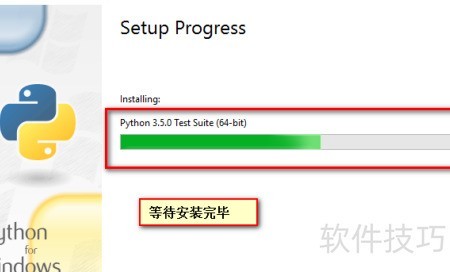
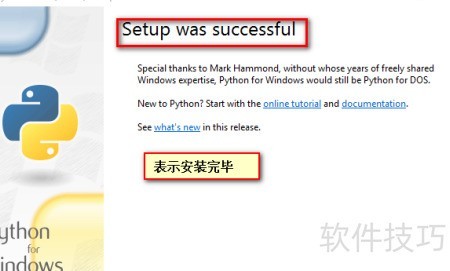
    6、 请耐心等待软件安装完成,当进度条充满时即表示安装已结束。

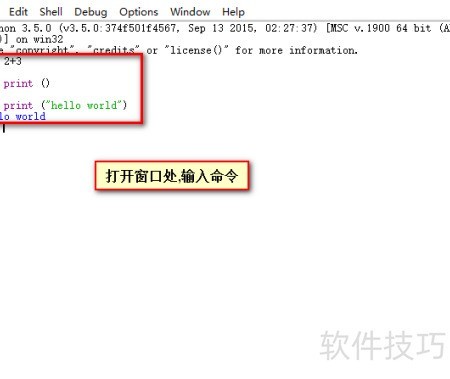
    7、 在Shell界面中输入命令 `print(hello world)`,即可看到屏幕上输出hello world。这表明Windows系统下的Python开发环境已成功配置并可正常使用。

    soft.zol.com.cn true https://soft.zol.com.cn/1255/12558846.html report 900 本文介绍Windows系统下Python的安装步骤及基础运行测试方法。 1、 首先访问Python官网,下载适用于Windows系统的对应版本安装包。 2、 请前往Downloads页面,点击Windows选项,在Windows版本列表中选择最新的3.5版,并下载对应的64位(X64)安装包。 3、 接着双击运行...
    不喜欢(0) 点个赞(0)
    随时随地资讯查报价 就上ZOL手机客户端,点击或扫描二维码下载
    立即下载

    Python for Windows

    更新时间:2021年06月11日

    用户评分:10 | 1人点评

    软件类型:试用软件

    软件语言:简体中文

    Python for Windows
    • 更新时间:2021年06月11日
    • 软件大小:24.3MB
    • 软件分类:编程工具
    • 语言种类:简体中文
    • 软件评级:有 1 人点评