

日常使用中,许多人习惯将所有文件和软件都安装在C盘,久而久之导致系统盘空间紧张、运行变慢甚至频繁卡顿。本文提供两种实用方法,可将已安装的软件完整迁移至D盘或其他非系统盘,无需重装,操作安全高效,有效释放C盘压力,提升电脑整体响应速度。
1、 请注意:操作前务必仔细阅读文末的注意事项!单纯将软件文件夹从C盘剪切至其他磁盘,往往会导致注册表项、快捷方式及依赖路径失效,手动修复则繁琐且易出错。经过实践探索,我们总结出两种可靠方案。优先推荐操作简便、安全性高的方法——借助Junction工具实现符号链接式迁移。该方式无需重新安装,能完整保留原有启动逻辑与系统关联,有效规避路径断裂问题,适合多数常规软件的跨盘转移需求。
2、 请从百度搜索并下载junction.exe工具,将其复制到系统盘的WindowsSystem32目录下,以便在命令提示符中直接调用运行。
3、 例如,将原本安装在C盘的Program Files文件夹整体迁移至D盘的同名路径下,确保软件运行环境与原配置保持一致。
4、 首先,将C盘Program Files文件夹中的全部内容完整复制到D盘对应的Program Files目录中。确认复制无误后,再彻底删除C盘原有的Program Files文件夹。操作完成后,C盘将不再存在该文件夹。若删除过程中提示某些文件正在被占用而无法移除,可借助IObit Unlocker工具强制解除锁定并完成删除。该软件界面简洁、操作直观,无需复杂设置即可快速上手使用。务必确保所有程序已关闭,避免系统关键进程干扰操作,以保障迁移过程安全稳定。
5、 随后启动命令提示符,输入指定指令。
6、 执行命令junction -s C:Program Files D:Program Files后按回车,若界面显示成功提示,则表明符号链接创建完成。
7、 至此,软件迁移已顺利完成。此时C盘会重新出现该文件夹,但它只是指向新位置的符号链接,并不占用实际磁盘空间,无需担心,也无须手动删除。
8、 若已完工,无需查看步骤5及之后内容。
9、 还有一种方法是使用COA2小工具,它能自动修改注册表键值、快捷方式及.ini配置文件,操作简便,效果良好。
10、 仍以步骤3为例进行说明。
11、 先将C盘软件目录复制到E盘,再启动COA2程序。
12、 请填写原目录路径(搬迁前位置)和新目录路径(搬迁后位置)。文中D盘示例仅为示意,请根据实际盘符自行调整。
13、 务必在地址末尾添加斜杠,否则软件状态将显示为黄色,必须确保其变为绿色。
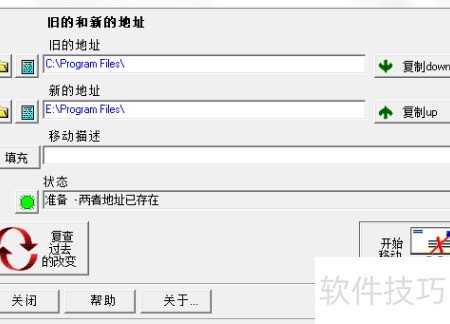
14、 需重复执行第6步约四次,因该软件单次运行无法完成全部键值修改。多次操作后通常可解决问题。若仍出现异常,可能源于系统环境差异,例如rundll32.exe无法定位原路径中的相关文件,此类情况较为少见,建议检查系统配置或路径设置是否正确。
15、 随后彻底删除C盘原目录,若无法直接删除,可借助Iobit Unlocker工具强制清除,至此操作顺利完成。


