7月29日晚,我成功将系统升级至Windows 10正式版。经过两天的深度体验,整体表现令人满意。现将实际使用中的安装过程、操作感受与实用技巧整理分享,供有需要的朋友参考借鉴。
1、 需先开启系统的多任务分屏功能,这是实现后续操作的前提。系统安装完成后,该功能常处于关闭状态——可能是出厂默认关闭,也可能是误操作所致。我经过反复尝试与排查,才最终确认这一关键设置项,建议用户优先检查并启用此功能,以免影响多窗口协同使用体验。
2、 具体操作步骤如下
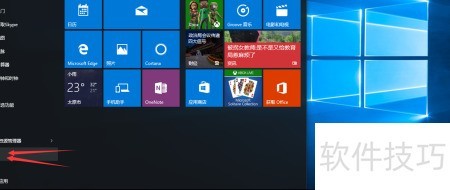
3、 先点开始按钮,再进入设置界面。
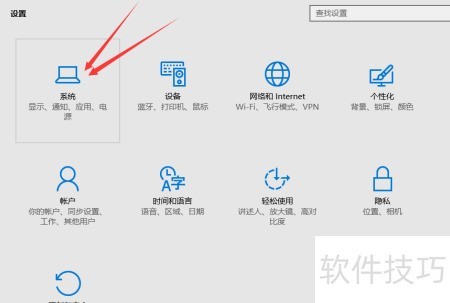
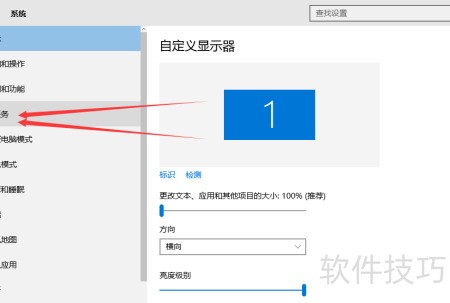
4、 进入设置,选择系统选项。
5、 进入系统设置,选择多任务功能。
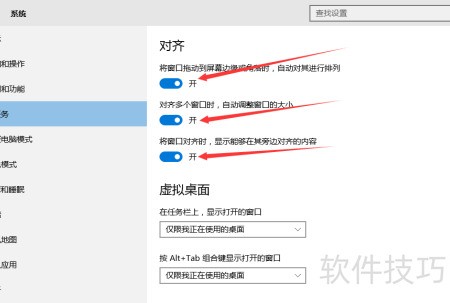
6、 请开启多任务设置中的全部三个选项。
7、 我将依次演示程序的多种分屏显示方式:全屏、四分屏、两分屏及三分屏。全屏操作最简便,虽日常使用频率不高,但在目标程序缺乏内置全屏按钮时尤为实用,尤其适合开发调试场景。四分屏布局设置最为直观高效;相较之下,两分屏需更精细的窗口定位与尺寸调整,操作略显繁琐。掌握前两种模式后,三分屏可灵活组合实现——例如先四分再合并其中两格,或通过拖拽缩放精准划分三个区域,最终呈现清晰、均衡的三窗口并列效果。
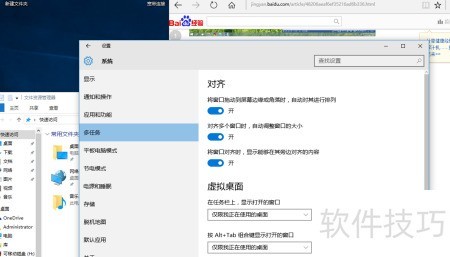
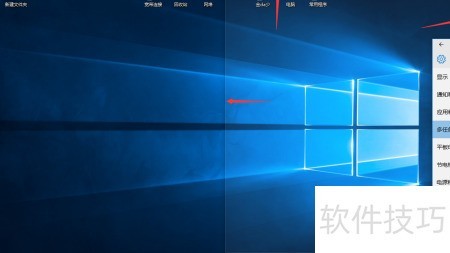
8、 首先,用鼠标左键按住某个程序窗口不放,并将其向上拖动;当光标触及屏幕顶端时,会出现一圈半透明的水波纹特效,表明已进入全屏预览模式;此时松开鼠标左键,该程序即自动最大化显示。图中红色箭头所指位置,正是这一全屏触发状态的视觉提示。
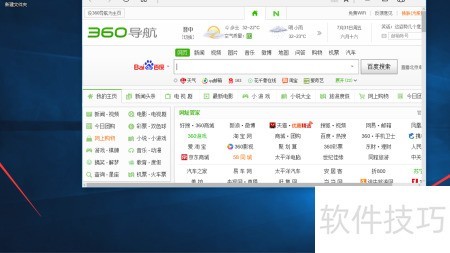
9、 进入全屏后,将鼠标持续向右移动直至触达屏幕右边缘,系统随即切换至四分屏模式;此时松开左键,窗口即自动均分为四个区域。图中红色箭头所指位置,即为该四分屏状态的视觉标识。
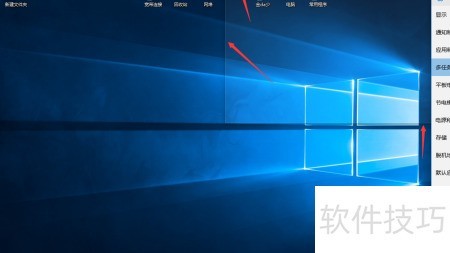
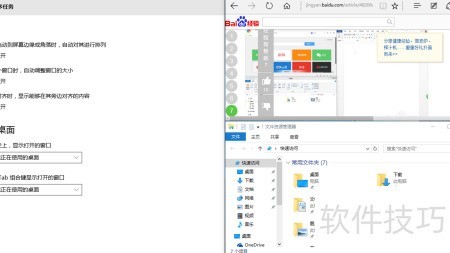
10、 进入四分屏后,稍向下拖动即可切换至两分屏蒙版状态;松开鼠标左键即完成两分屏操作。图中红色箭头所指即为此状态。