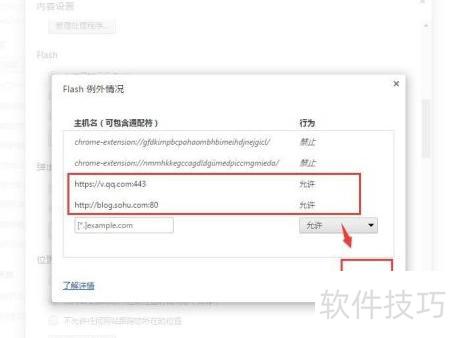
自Chrome浏览器57版本起,官方已取消插件管理主页面,Flash Player的相关设置也随之调整至新入口。不少用户在升级后发现,访问部分视频网站或特定网页时,系统提示需启用Adobe Flash Player才能正常加载内容。实际上,Chrome默认已内置并启用Flash插件,但并非无差别运行——浏览器会依据自身安全策略,对不同类型的Flash内容实施差异化处理。例如,含广告、弹窗、自动播放等行为的富媒体Flash元素,通常会被默认拦截;而部分老旧视频平台、在线教育系统或企业内部应用仍依赖Flash技术实现核心功能,此时便会出现内容无法加载、播放器空白或功能异常等问题。根本原因正是Chrome主动阻止了这些站点的Flash运行权限。因此,用户需手动为必要网站授予Flash运行许可。操作方法如下:访问目标网站后,点击地址栏左侧的锁形图标或不安全字样(新版显示为i信息图标),在弹出的安全设置中找到Flash选项,将其由禁止更改为在此网站始终允许。完成设置后刷新页面,即可恢复正常访问。
1、 首先,确保Chrome浏览器已启用Adobe Flash Player插件。点击浏览器右上角的三点菜单图标,进入相关设置页面进行确认与开启操作。
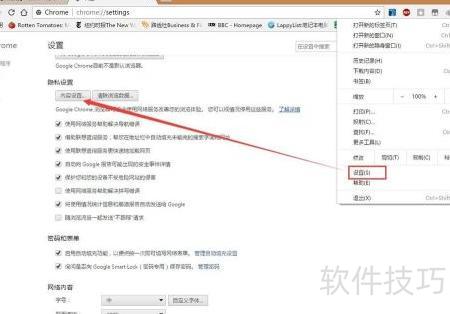
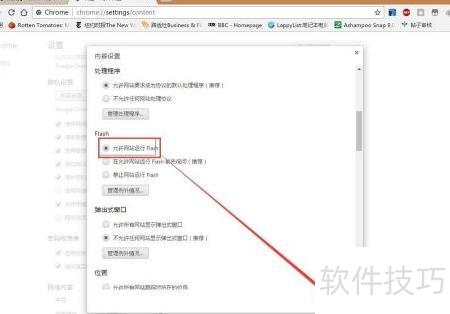
2、 点击设置进入主页面,下滑至底部,依次选择显示高级设置→内容设置→Flash,最后开启允许网站运行。
3、 若仍无法解决,可尝试卸载Chrome后重新安装。