热点:

    Win7远程桌面连接教程

      [   原创  ]   作者:
    收藏文章 暂无评论

    大家熟知Windows XP的远程连接方式,但Windows 7的远程桌面设置略有不同。它主要涵盖两类场景:一是Win7主动连接其他非Win7系统的远程桌面;二是其他设备(如XP、Win10或另一台Win7)远程访问本机Win7系统。设置时需在系统属性中启用远程桌面功能,确保防火墙允许远程桌面端口通信,并配置用户权限与网络发现选项。此外,还需确认目标计算机已开启网络共享和正确的工作组设置,以保障连接稳定顺畅。

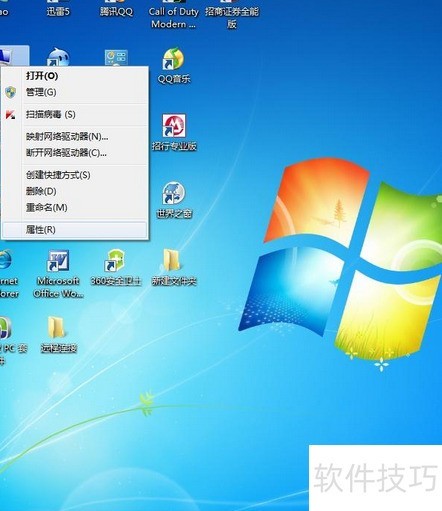
    1、 首先,用鼠标右键点击计算机图标,然后选择属性选项。
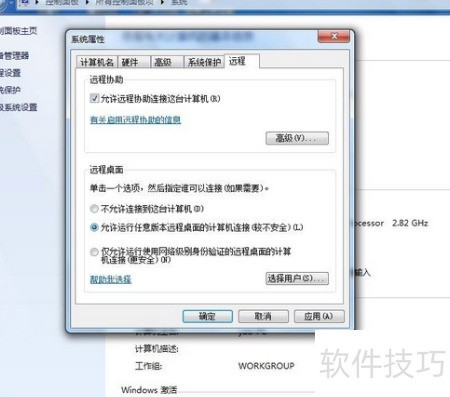
    2、 第二步:点击远程设置,在系统属性的远程选项卡中,勾选允许任意版本远程桌面的计算机连接。
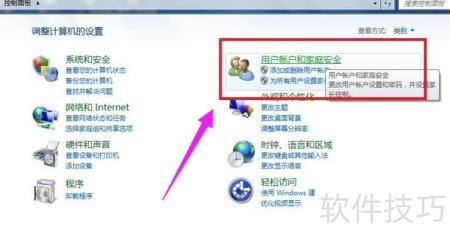
    3、 第三步:打开控制面板,进入用户账户和家庭安全,为该计算机创建并设置登录账户密码。
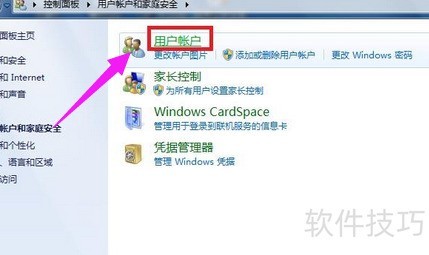
    4、 第四步:点击用户账户选项
    5、 第五步:点击创建账户密码按钮。
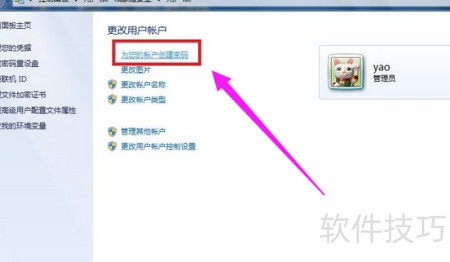
    6、 第六步:输入新密码,然后点击创建密码按钮。
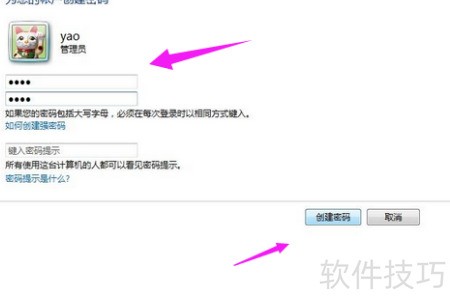
    7、 第七步:完成前述设置后

    8、 在另一台电脑上,点击左下角开始按钮,在搜索栏输入mstsc并按回车键。
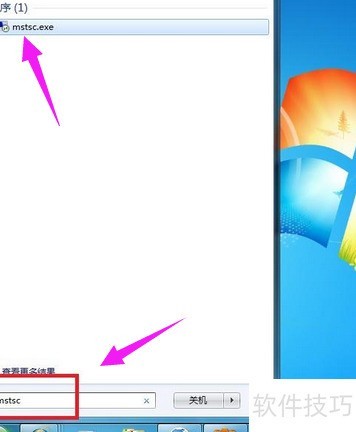
    9、 第八步:在弹出窗口中输入目标计算机的IP地址,点击连接按钮即可。
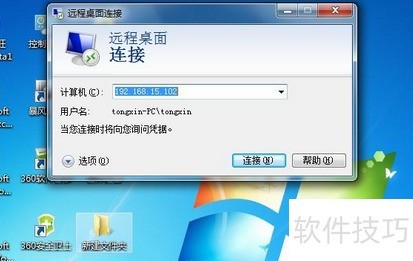
    10、 第九步:点击连接后,弹出登录窗口,输入此前设置的账号密码,然后单击确定。
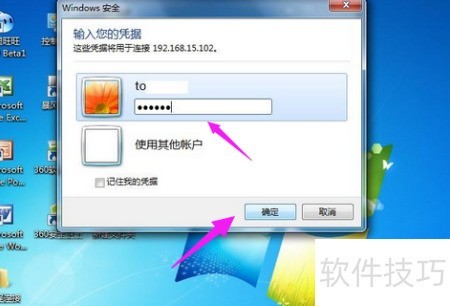
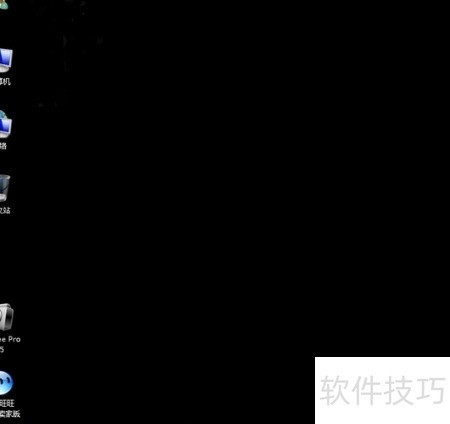
    11、 点击确认后,对方电脑桌面即刻显示在本地屏幕上,远程桌面连接已成功建立。
    soft.zol.com.cn true https://soft.zol.com.cn/1256/12560907.html report 1041 大家熟知Windows XP的远程连接方式,但Windows 7的远程桌面设置略有不同。它主要涵盖两类场景:一是Win7主动连接其他非Win7系统的远程桌面;二是其他设备(如XP、Win10或另一台Win7)远程访问本机Win7系统。设置时需在系统属性中启用远程桌面功能,确保防火墙允许远程桌...
    不喜欢(0) 点个赞(0)
    随时随地资讯查报价 就上ZOL手机客户端,点击或扫描二维码下载
    立即下载

    WIN7远程桌面连接STS软件

    更新时间:2014年12月10日

    用户评分:0 | 0人点评

    软件类型:共享软件

    软件语言:多国语言

    WIN7远程桌面连接STS软件
    • 更新时间:2014年12月10日
    • 软件大小:56MB
    • 软件分类:应用工具
    • 语言种类:多国语言
    • 软件评级:有 0 人点评