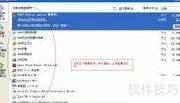
日常办公、学习和生活中,多数人使用的电脑操作系统是Windows。新购入的电脑或重装系统后,运行速度通常很快,但使用一段时间后,往往明显变慢。造成这种现象的主要原因有二:其一,频繁安装卸载软件、保存删除文件、长期进行磁盘读写操作,导致硬盘产生大量碎片,文件存储变得零散,系统读取效率随之降低;其二,在浏览网页、下载资源或使用不明来源程序时,可能无意中感染病毒、木马等恶意程序,它们在后台持续占用系统资源,拖慢整体响应速度。面对此类问题,普通用户可采取一些基础而有效的维护措施:定期进行磁盘碎片整理(针对机械硬盘)、启用系统自带杀毒软件并及时更新病毒库、清理临时文件与无用启动项、合理管理已安装软件、避免访问高风险网站,并养成定期备份重要数据的习惯,以保障系统稳定与运行流畅。
1、 若重启电脑后启动时间明显延长,迟迟无法进入Windows桌面,建议检查开始菜单→所有程序→启动文件夹中是否存在大量不必要的程序快捷方式。这些冗余项会拖慢系统启动速度,可将其全部删除以加快开机速度。
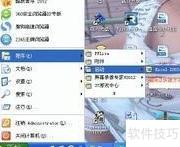
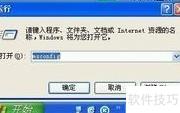
2、 点击开始菜单→运行,在运行对话框中输入msconfig并确认,即可打开系统配置实用程序。
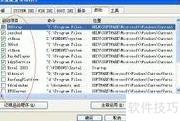
3、 在系统配置实用程序的启动选项卡中,取消勾选无需开机自启的程序。
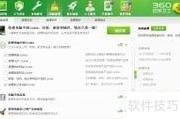
4、 打开360杀毒软件,进入电脑清理模块,点击一键清理,即可清除系统中的冗余垃圾文件。
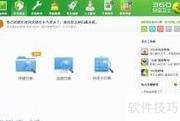
5、 点击360木马查杀功能,可快速扫描清除木马;时间充裕时,建议选择全盘深度查杀。
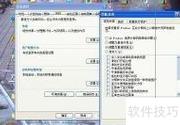
6、 右键点击此电脑,选择属性,进入系统设置页面后点击高级系统设置,在性能选项中选择调整为最佳性能即可优化电脑运行速度。
7、 进入控制面板的程序和功能,检查已安装软件,卸载不常用或冗余的应用,以释放硬盘空间,提升系统运行效率。