热点:

    Pixelstyle马赛克功能使用指南

      [   原创  ]   作者:
    收藏文章 暂无评论

    日常办公中,许多人会用Pixelstyle编辑图片,但对其功能了解有限。为此,我们推出系列教程,系统介绍这款图片编辑器的实用操作。本期聚焦马赛克功能:如何精准选定区域、调整马赛克颗粒大小、设置透明度,并支持矩形、椭圆及自由选区等多种遮蔽方式,让敏感信息处理更高效、更专业。

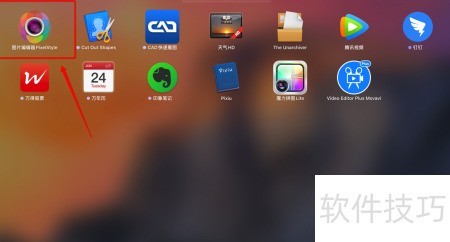
    1、 请先打开电脑的启动台,然后点击并启动图片编辑器Pixelstyle。
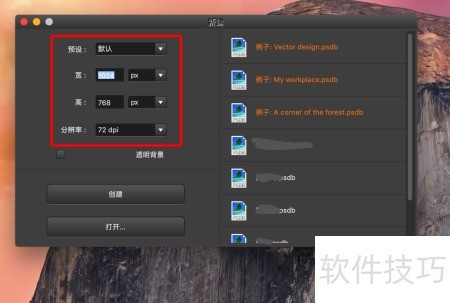
    2、 随后在弹出页面中,可对选定图片进行各项效果设置,具体操作所示。
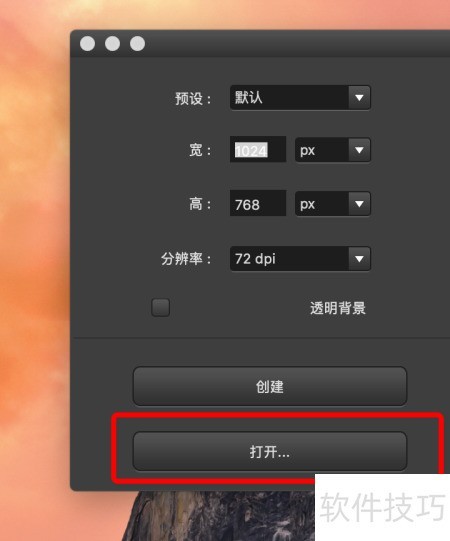
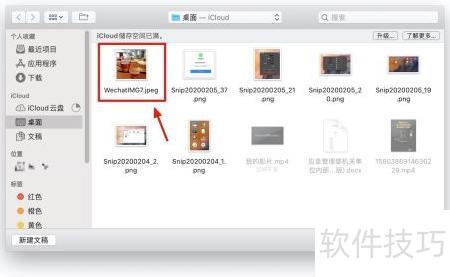
    3、 此时可点击打开,选取需编辑的图片。
    4、 随后将弹出图片选择界面,选中一张图片后,点击右下角打开按钮即可。
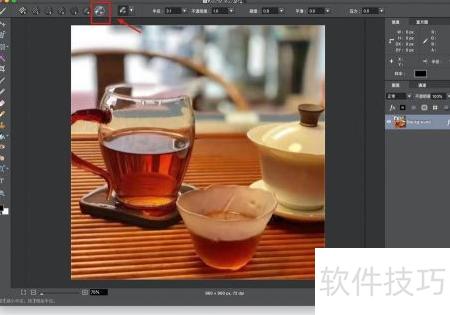
    5、 接着点击页面顶部工具栏中的红色方框区域,即可启用马赛克功能。
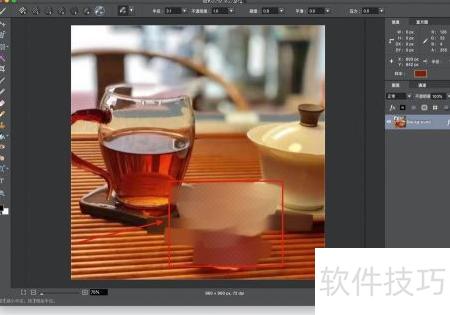
    6、 用鼠标点击图片并拖动,即可完成马赛克处理。此时茶杯已被马赛克完全遮盖,效果所示。
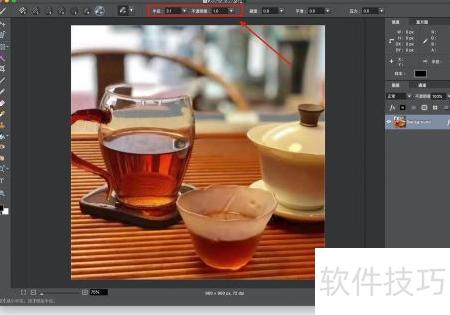
    7、 界面顶部工具栏支持调节马赛克尺寸、透明度等参数,具体设置所示。
    8、 若觉得内容有用,欢迎在页面下方投票并关注,感谢您的支持!

    soft.zol.com.cn true https://soft.zol.com.cn/1256/12560994.html report 786 日常办公中,许多人会用Pixelstyle编辑图片,但对其功能了解有限。为此,我们推出系列教程,系统介绍这款图片编辑器的实用操作。本期聚焦马赛克功能:如何精准选定区域、调整马赛克颗粒大小、设置透明度,并支持矩形、椭圆及自由选区等多种遮蔽方式,让敏感信息处理更高...
    不喜欢(0) 点个赞(0)
    随时随地资讯查报价 就上ZOL手机客户端,点击或扫描二维码下载
    立即下载

    PhotoPad图片编辑器

    更新时间:2023年02月09日

    用户评分:10 | 1人点评

    软件类型:免费软件

    软件语言:简体中文

    软件资讯文章推荐

    PhotoPad图片编辑器
    • 更新时间:2023年02月09日
    • 软件大小:2.8MB
    • 软件分类:图片处理
    • 语言种类:简体中文
    • 软件评级:有 1 人点评