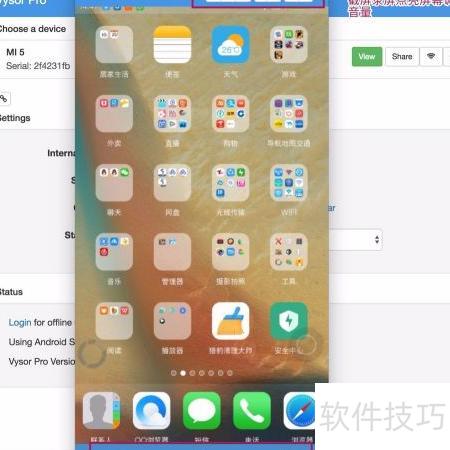
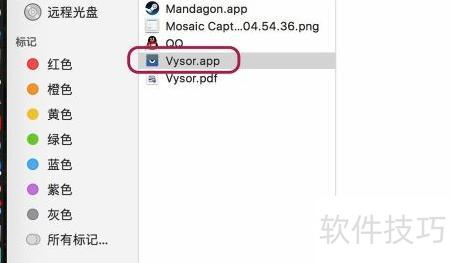
用户可前往官网下载该软件的Mac版,解压后直接双击运行,无需安装。
1、 启动软件后,将安卓手机通过USB线连接至Mac电脑,并开启手机的USB调试模式。软件会自动识别设备,下载并安装轻量级手机端应用。该应用仅用于实现屏幕投屏功能,无其他冗余操作。整个过程无需手动打开手机端应用,只需运行Mac端程序,系统便会自动完成识别、配对与投屏连接。

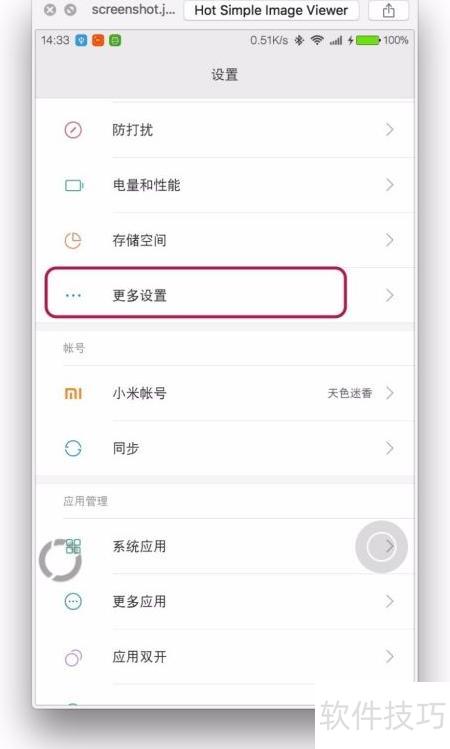
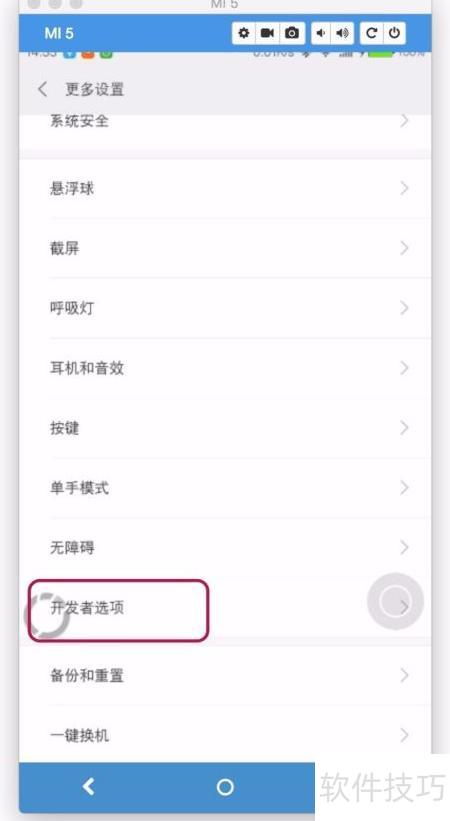
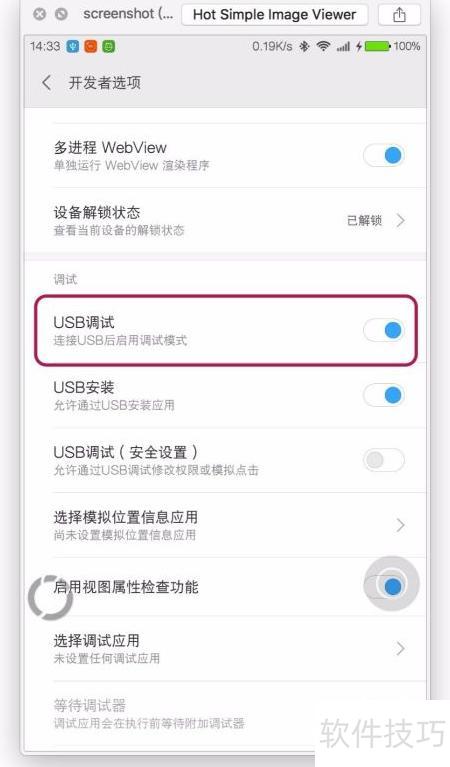
2、 安卓手机向Mac投屏前,需先在手机中开启USB调试功能:进入设置→更多设置→开发者选项,然后启用USB调试。实际操作中,即便软件已识别设备,Mac端仍可能出现黑屏现象。此时建议多次拔插USB数据线,并同步反复开关USB调试开关,以增强连接稳定性。该问题较常见,主要源于安卓系统与Mac间通信机制的兼容性波动,并非个别机型特有,属普遍存在的连接响应不稳定现象。
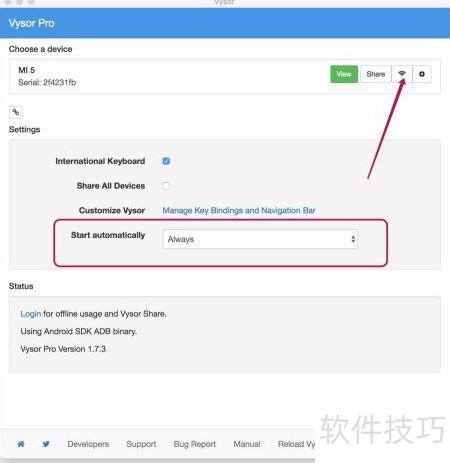
3、 Mac端启动软件后即进入主界面,日常操作主要在此进行。可通过Wi-Fi将手机屏幕投射到Mac,但存在明显延迟,因此更推荐使用USB线直连方式。当前设备已成功连接。界面中带红圈的选项为自动连接手机,用户可根据实际需求开启或关闭该功能。
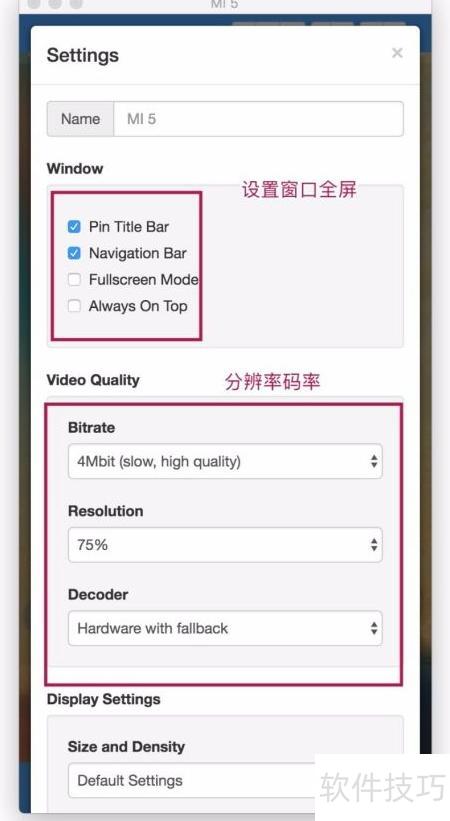
4、 点击上方图片中的齿轮图标,或Mac端安卓投屏界面右上角的小齿轮,均可调整投屏分辨率、窗口尺寸等参数。但这些设置仅对Pro版本生效,普通用户无需更改,保持默认即可。
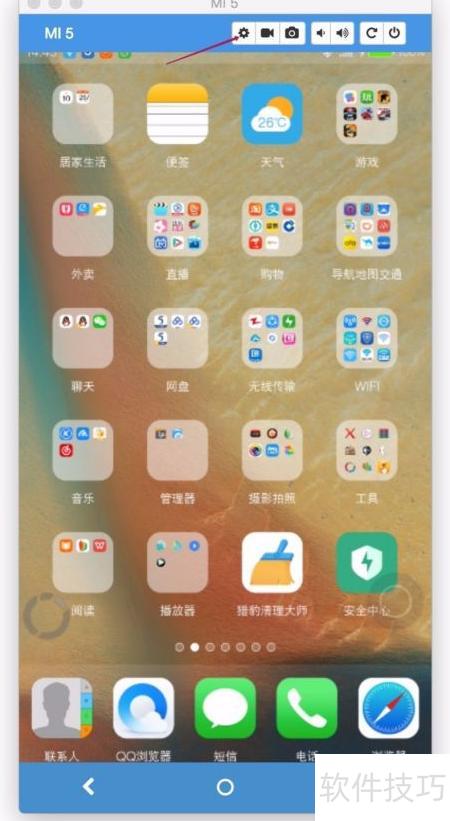
5、 投屏成功后,屏幕将显示所示界面。顶部工具栏提供点亮屏幕等快捷功能。此时设备已与安卓手机完全同步,所有触控操作——包括点击、双击、滑动等——均能实时响应,功能体验与实体手机完全一致,可流畅运行各类应用及交互任务。