初学STM32时,常因未安装ST-LINK下载器而无法烧录程序。本文将详细介绍ST-LINK驱动的安装步骤,涵盖从官网下载驱动、连接开发板到完成识别的全过程,助你快速解决下载障碍,顺利开始调试与开发。
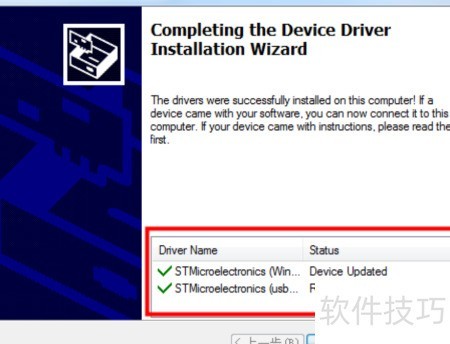
1、 请先下载ST-LINK官方驱动程序,下载地址为:https://pan.baidu.com/s/1cmreV0(百度网盘链接)。下载完成后解压缩安装包,优先运行其中的dpinst_x86.exe进行安装;若安装失败或设备识别异常,可先卸载已安装驱动,再尝试运行dpinst_amd64.exe。安装成功后,将ST-LINK调试器通过USB线连接至计算机,随后打开设备管理器,在通用串行总线控制器或其他设备列表中,应可见新增的ST-LINK相关设备条目,表明驱动已正确加载并可正常使用。
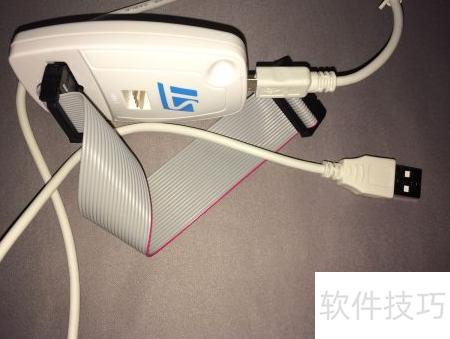
2、 将ST-LINK调试器接入开发板,再用USB线连接电脑,最后通过电源线为开发板供电。
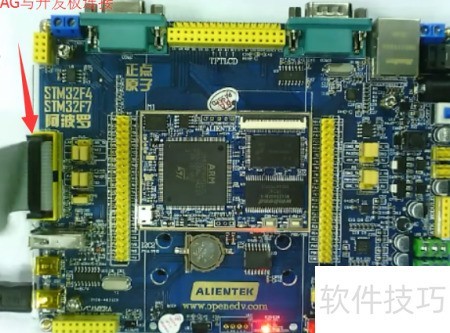
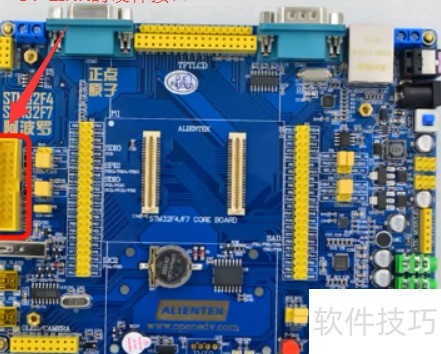
3、 启动已编写完成的程序,执行编译操作以验证其正确性与可运行性。(需预先安装MDK并配置STM32支持包)
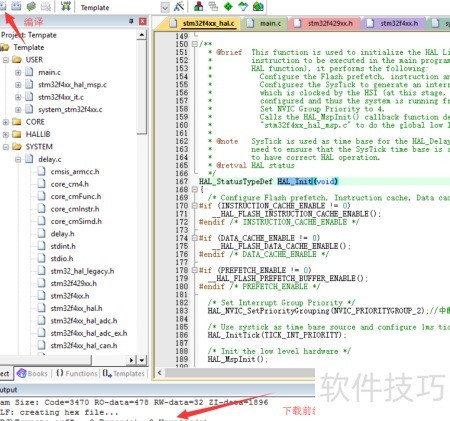
4、 请按图示步骤配置MDK,确保选项准确无误,避免错选或遗漏。
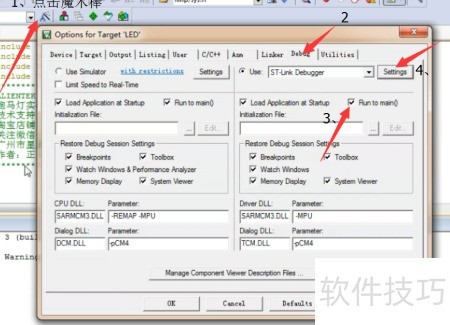
5、 点击SETTING后,按图示信息进行配置,也可根据个人需求灵活调整。
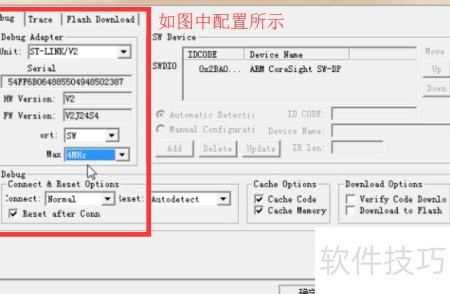
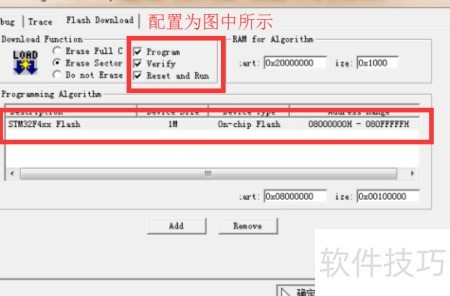
6、 点击Flash Download按钮,勾选其中三项选项;根据实际使用的STM32芯片型号,在第二个配置框中选择对应芯片;设置完成后点击确定,返回上一界面。此操作需以已安装Keil MDK并成功添加STM32系列支持包为前提。
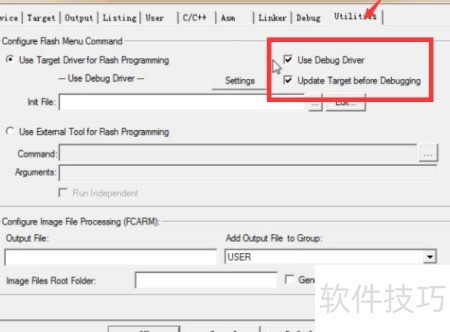
7、 进入工具菜单,勾选相应选项,最后点击确定完成设置。
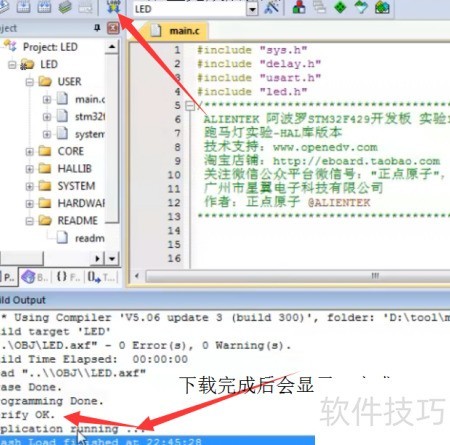
8、 配置完毕后,请开启开发板并确认其正常运行,随后点击Load按钮将程序下载至开发板,操作成功后系统会给出提示。