

本帖专为需通过在线课程修读学分的学习者设计。不少大学生面临这样的困扰:课程内容缺乏吸引力,但又必须完成学习任务;若全程守在电脑前,既耗时又低效。有没有办法让课程持续播放,同时兼顾其他事务?本文将详细介绍一种后台运行网课的实用方法。当然,我们始终鼓励大家专注学习、主动吸收知识;仅当课程内容确实空洞重复、难以激发学习兴趣时,才建议参考本方案,以更灵活地管理学习时间与精力。
1、 上过网课的同学应该都清楚,课程平台自带防挂机机制:一旦切换到其他窗口,视频便会立即暂停。学校采用这种方式,旨在避免学生单纯刷时长、凑学分。不少人尝试用Alt+Tab或Win+Tab快捷键切出界面,但这些操作统统无效——系统会实时识别并强制中断播放,无法实现后台运行。
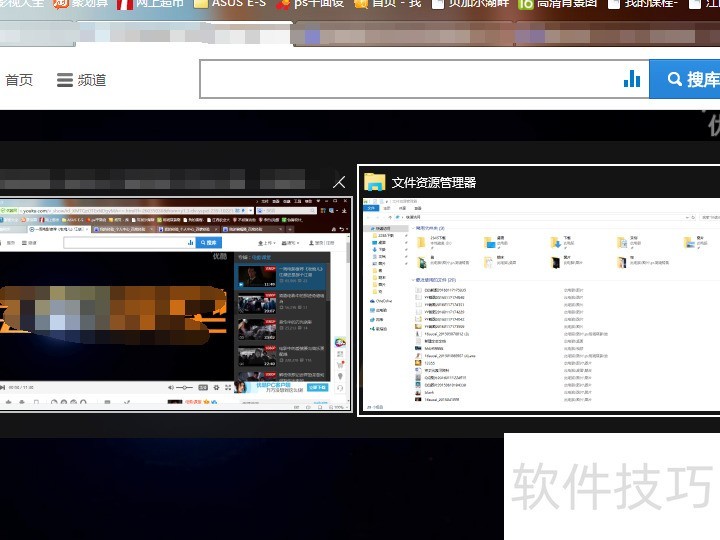
2、 本文以任意网络视频为例进行演示。由于目前暂无可用的在线课程资源,建议有课程的学习者直接实践操作;若暂无课程,也可选用常见视频网站上的公开视频作为练习素材。操作时,请先打开浏览器,搜索并播放任一视频即可开始学习。
3、 打开网课后,请先切换为全屏模式,并确认视频仍在正常播放,再进行后续操作。部分课程对界面变动较敏感,稍有操作便会暂停播放,需特别留意。
4、 接下来,请确保网课视频仍处于全屏播放状态,然后按下Win+D组合键(即键盘左下角带有四格图标的Windows键加D键)。虽然这个快捷键常被理解为返回桌面,但其本质是临时显示桌面,并未真正切换或最小化当前应用。因此,多数在线课程的监控软件无法识别这一操作,视频会持续播放,画面也会保持全屏状态,从而在不中断学习的前提下实现桌面查看需求。
5、 当屏幕下方同时显示两个浏览器图标——一个代表常规浏览器窗口,另一个则是全屏播放的网络课程Flash视频时,说明已成功进入多任务状态。此时可自由切换至其他应用,如办公、学习或编程软件,同时保持课程音频开启:既能辅助理解授课内容,又能通过声音实时掌握视频进度,尤其便于及时把握课程结束时间。若需同步观看其他视频,则建议先熟练掌握当前操作流程,在确保网课已全屏播放后,立即将其设为静音,再启动其他视频应用,避免音画干扰,提升多任务处理效率与学习专注度。
6、 需特别注意:此时若想用浏览器上网或观看视频,除非改用其他浏览器,否则无论重启页面还是以任何方式打开当前浏览器,均会导致网络课程播放立即中断。


