

网页设计师常希望图片体积更小、画质更清晰。借助Photoshop CS6,仅需几个简易操作——如调整尺寸、选择合适格式、优化压缩参数等,即可高效完成图片优化,在保障视觉效果的同时显著减小文件大小。
1、 在Photoshop中打开图片,裁去多余空白区域,调整至理想效果;随后进行保存,并对图像进行适当优化处理。
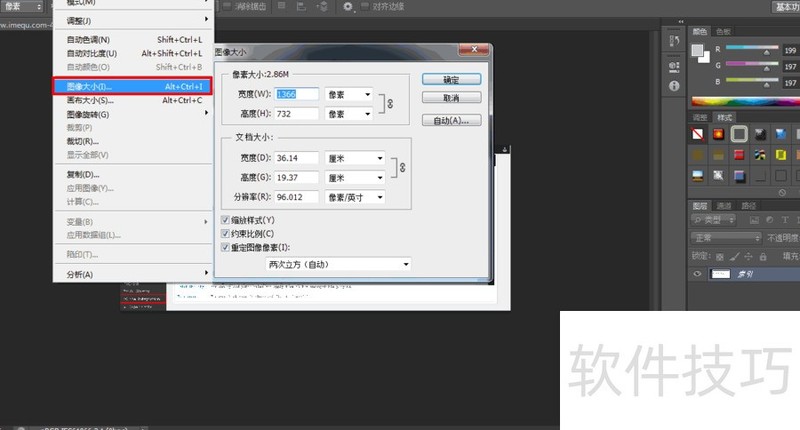
2、 调整图像尺寸
3、 具体操作:点击图像→图像大小,或按快捷键Alt+Ctrl+I,即可在弹出界面中调整图片尺寸。
4、 请选择文件保存格式
5、 具体操作:点击文件→存储为Web所用格式,或按快捷键Alt+Shift+Ctrl+S。在弹出界面中,可自由选择所需的图片格式。
6、 完成后点击保存即可
7、 图片格式
8、 PNG格式支持8位、24位和32位色深,采用无损压缩,图像质量不因压缩而降低。
9、 GIF格式压缩率约为50%,是一种独立于应用程序的通用图像格式。
10、 JPEG格式中,压缩比越大,图像质量越低;压缩比越小,图像质量越高。
11、 WBMP是专为移动设备设计的标准图像格式。


