

本文面向PHP初学者,介绍如何在服务器上搭建PHP运行环境。
1、 本文面向PHP初学者,介绍如何在自己的服务器上搭建PHP运行环境。
2、 所需工具清单
3、 IIS是必备组件,直接使用Windows系统自带版本即可,安装方法此处不再赘述。
4、 MySQL Front v3.2.14.3 是一款功能完善的图形化 MySQL 数据库管理工具,界面直观、操作便捷,支持数据库浏览、SQL 查询、数据导入导出等常用功能。
5、 IIS安装指南
6、 首篇安装IIS的内容略过不谈,网上教程丰富;我们直接进入第二篇内容。
7、 第二篇:PHP安装指南
8、 程序下载
9、 建议访问PHP官网
10、 下载地址:http://cn2.php.net/get/php-5.2.0-Win32.zip/from/a/mirror
11、 程序安装步骤
12、 解压或直接打开安装包后,找到php-5.2.0-win32-installer.msi文件,双击运行,此时将弹出安装向导对话框,点击下一步继续安装流程。
13、 此步骤需同意许可协议方可继续安装,无法跳过。既然是开源软件,同意即可,无需过多顾虑。
14、 请在此步骤选择安装目录,如需修改可点击浏览按钮。但建议保持默认路径不变:一方面PHP安装包体积较小,对磁盘空间影响有限;另一方面,PHP原生并非为Windows设计,随意更改安装路径可能导致部分功能异常或配置失效,影响后续正常使用。
15、 请选用Web服务程序,推荐使用IIS或PWS 3。该配置已在Windows XP系统搭载的IIS 5.5环境中完成测试并确认可用。
16、 程序安装向导界面,请仔细阅读下方提示,再点击下一步。
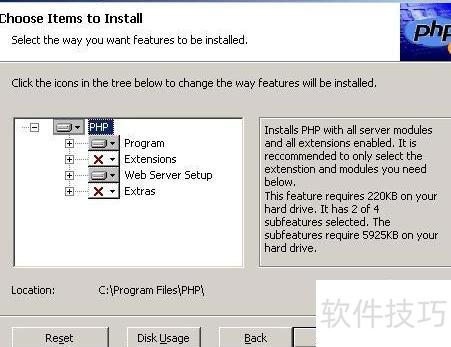
17、 点击扩展列表前的+号展开选项,向下滚动至指定位置;在GD2条目上右键单击,从弹出菜单中选择安装此功能,优先选用前两个可选项之一。
18、 其实,前两个选项区别不大。若存在子选项,选择第一项仅安装默认功能,而第二项则为完整安装。英语较好的朋友请见谅,呵呵。
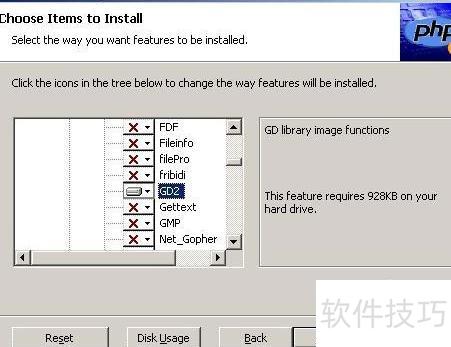
19、 同样地,将鼠标拖至MySQL选项,执行与之前相同的操作。若您的MySQL版本较新,建议一并安装其下方的MySQLi扩展,以获得更好的兼容性与功能支持。
20、 有需要的用户可前往指定位置,按前述两步操作安装PHP帮助文档及PEAR组件,随后点击下一步继续。
21、 点击安装按钮,开始PHP的正式安装流程。
22、 正在安装,请稍候
23、 安装已完成,点击完成按钮退出安装向导。
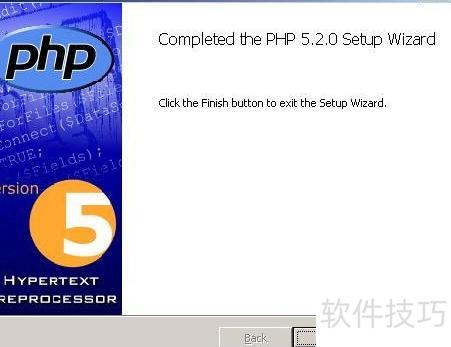
24、 至此,PHP安装已完成。稍作休息,接下来将进入第三讲:PHP与IIS的整合配置。
25、 第三篇:PHP与IIS的集成配置
26、 这一步堪称PHP安装中最关键的环节,若未能成功完成,后续所有操作都将前功尽弃。
27、 在IIS管理器中,右键单击目标网站名称(或网站节点以全局配置),选择属性选项,即可进入相关设置界面,为该站点或所有站点启用PHP支持。
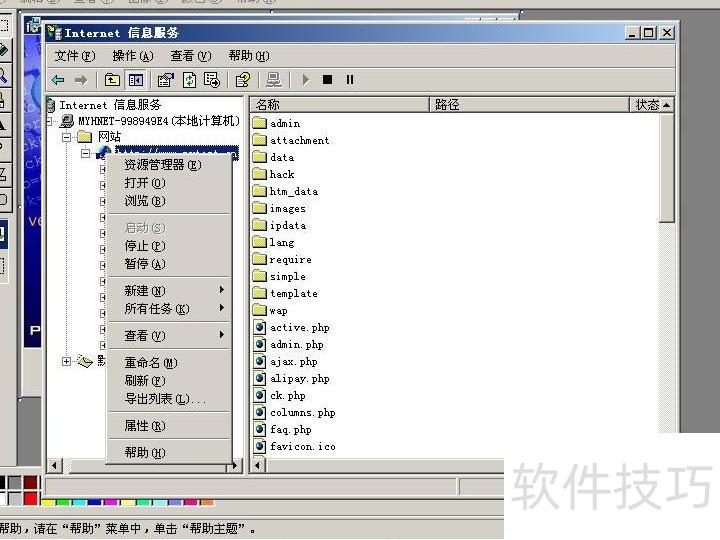
28、 弹出网站属性对话框后,需切换至主目录选项卡进行设置。
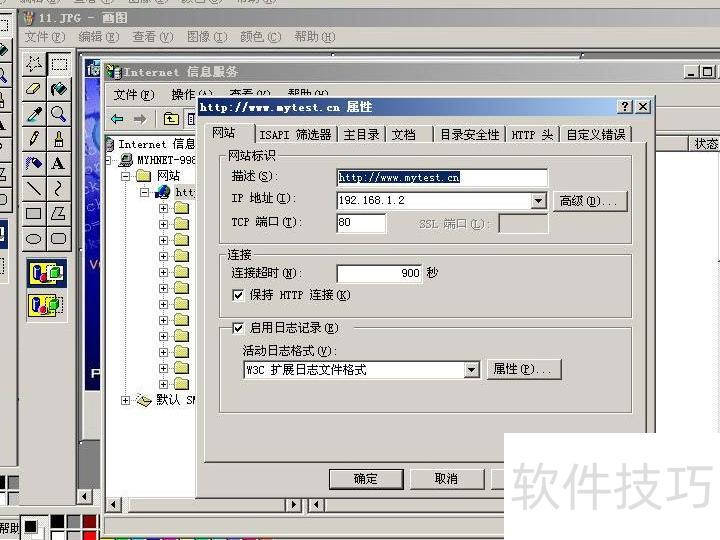
29、 选择主目录选项卡,然后点击其下方的配置按钮。
30、 弹出应用程序配置选项卡后,点击添加按钮。
31、 此步骤尤为关键,点击添加后将弹出该界面。
32、 在可执行文件栏中,输入PHP安装目录下的php-cgi.exe文件路径。
33、 以往版本多为DLL文件,而当前版本则采用php-cgi.exe可执行文件形式。
34、 扩展名应填写为.php,注意保留前面的点号。
35、 之后只需一路点击确定即可完成。
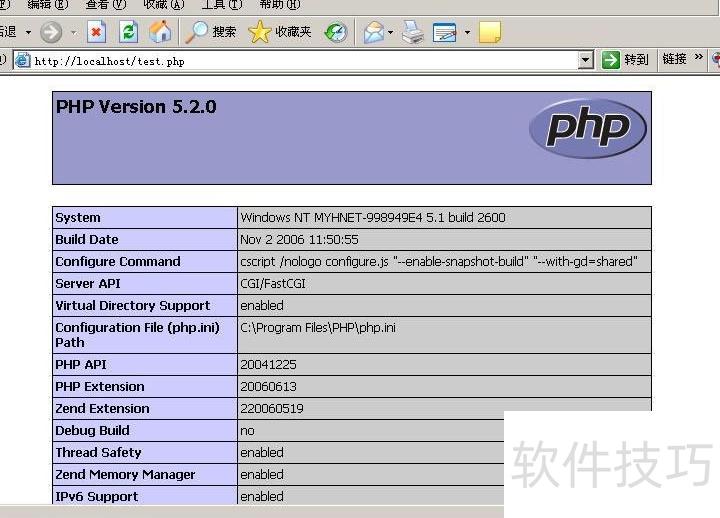
36、 创建一个名为test.php的测试文件并运行。若页面显示与示例图相似的内容,说明PHP已成功安装并正常工作。
37、 test.php 文件内容
38、 第四篇:MySQL数据库安装
39、 程序下载
40、 建议访问MySQL官方网址
41、 下载地址为:http://dev.mysql.com/get/Downloads/MySQL-5.0/mysql-noinstall-5.0.27-win32.zip/from/pick。该链接提供MySQL 5.0.27版本的免安装Windows 32位压缩包,适用于无需执行传统安装流程的用户,可直接解压后配置使用,便于快速部署与测试环境搭建。
42、 程序安装步骤
43、 解压后若看到setup.exe文件,直接双击运行,待对话框出现后,点击下一步即可继续安装流程。
44、 请选择合适的安装模式:若无特殊需求或对安装选项不熟悉,推荐选用典型安装;若磁盘空间充足,也可选择完全安装。对于新手用户,尤其建议避免使用自定义安装,因其涉及较多技术细节,操作不当可能影响软件正常运行,增加后续配置与维护难度。
45、 我选择最常用的经典安装方式
46、 装备配置完毕,点击安装按钮,安装程序即刻启动。
47、 正在安装,请稍候……
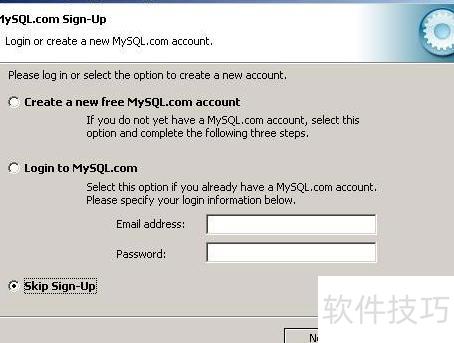
48、 此处为是否前往MySQL官网注册的提示,可直接忽略,点击跳过注册继续即可。
49、 安装已完成。若无特殊需求,可取消勾选该选项后点击完成结束安装;但出于安全性考虑,建议保留勾选,再点击完成,以便对MySQL执行必要的初始配置,包括设置根用户密码、禁用远程root登录等关键安全措施,从而提升数据库系统的整体防护能力。
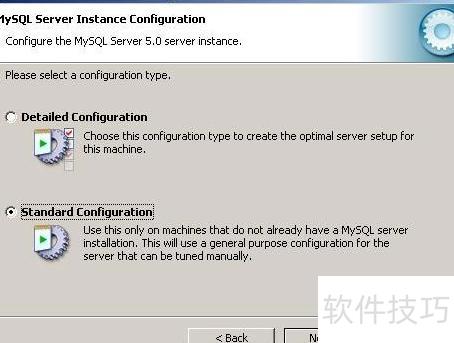
50、 首先进入配置界面,点击下一步即可继续。
51、 若无特殊需求,直接选择第二个标准配置即可,操作简便且能满足大多数使用场景。
52、 此画面需说明的内容较多。
53、 将MySQL安装为Windows服务后,可在控制面板→管理工具→服务中查看并管理MySQL服务。此举可提升MySQL的系统权限与运行稳定性,支持开机自动启动,并便于统一监控和维护。安装过程中建议勾选此项,以确保数据库服务长期、可靠地后台运行,避免手动启停带来的不便,同时增强系统集成性与管理效率。
54、 服务名称:仅用于标识,可任选一个你熟悉的名称,对应系统服务列表中显示的名称即可,无实际功能影响。
55、 3、自动启动MySQL服务:启用此选项后,系统开机时MySQL服务将自动运行,无需用户登录Windows即可生效,确保数据库服务持续可用。
56、 4、将BIN目录添加到Windows系统PATH环境变量:勾选此项后,可在任意CMD窗口中直接运行MySQL命令行工具。若你熟悉命令行操作,此选项能显著提升使用便捷性;若不熟悉命令行,为避免误操作或路径问题,建议暂不勾选。
57、 这是为系统根用户设置密码。
58、 修改安全设置:即为系统根用户(root)配置登录密码,以增强设备的安全防护能力。
59、 允许远程机器以root身份登录系统。出于安全考虑,强烈建议禁用此选项,避免高权限账户暴露于网络环境中,降低被暴力破解或恶意入侵的风险。
60、 3、创建匿名账户:建议不要勾选此项,以保障账号安全与信息可追溯性。
61、 安装已全部完成,后续步骤无需额外操作。
62、 第五篇:MySQL-Front 的安装指南
63、 程序下载
64、 建议前往FF下载站获取
65、 该软件下载页面位于星辰软件园,网址为:http://www.crsky.com/soft/4932.html。
66、 程序安装步骤
67、 这个过程无需赘述,平淡无奇。
68、 第六篇:使用MySQL-Front工具管理与连接MySQL数据库
69、 安装并启动MySQL-Front后,界面随即呈现;若为首次使用,对话区域默认为空。
70、 此时点击新建按钮
71、 此处显示的是新建对话的弹窗界面。
72、 在一般选项卡中,仅需填写一项登录信息,该字段仅用于标识数据源,可自定义为便于识别的名称,例如localhost。
73、 下方图标无实际功能,如需调整可自行修改。
74、 然后点击连接选项卡。
75、 此处需填写的内容较多。
76、 数据库服务器地址:填写IP地址或域名。
77、 默认端口号为3306,多数应用程序均采用此设置。
78、 以下选项可忽略,通常无需关注。如需详细了解,建议自行查阅资料或私信咨询。
79、 注册页面
80、 填写数据库的用户名和密码。
81、 下方数据库选项旁设有一个小方块,输入正确的服务器地址、用户名及密码后,点击该方块即可从列表中选取需管理的具体数据库。此功能适用于您拥有多个数据库操作权限,但仅需针对其中部分数据库进行操作的场景,既提升效率,又增强操作安全性与便捷性。
82、 后两个选项卡不再赘述:autostart用于程序启动时自动执行指定SQL语句;数据库浏览器则支持自定义MySQL-Front的界面显示方式。
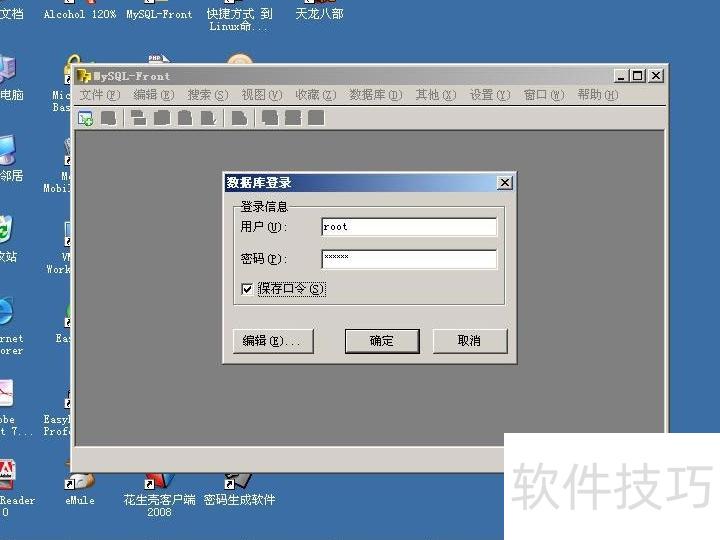
83、 点击确定进入登录提示框,再点一次即可完成操作。
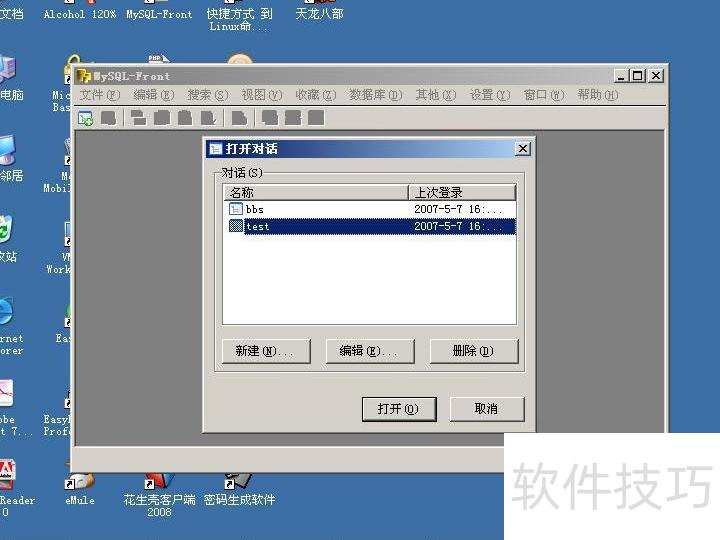
84、 当然,也可在启动MySQL-Front后,选择已有连接并点击打开来进入该对话界面。
85、 现在展示的是MySQL数据库中的全部信息。
86、 最后需特别说明:若您不熟悉MySQL数据操作
87、 请务必不要修改或删除MySQL数据库中的任何内容。
88、 否则可能导致数据库无法正常使用!


