

日常使用电脑时,若已连接麦克风等外部音频设备,即可直接调用系统自带的录音功能。该程序通常位于开始菜单→附件中;若未找到,可通过系统设置或控制面板启用相关服务。接下来将详细介绍具体开启与配置步骤,帮助您快速完成录音功能的设置与使用。
1、 启动电脑后,进入磁盘管理界面,定位到安装操作系统的系统盘。
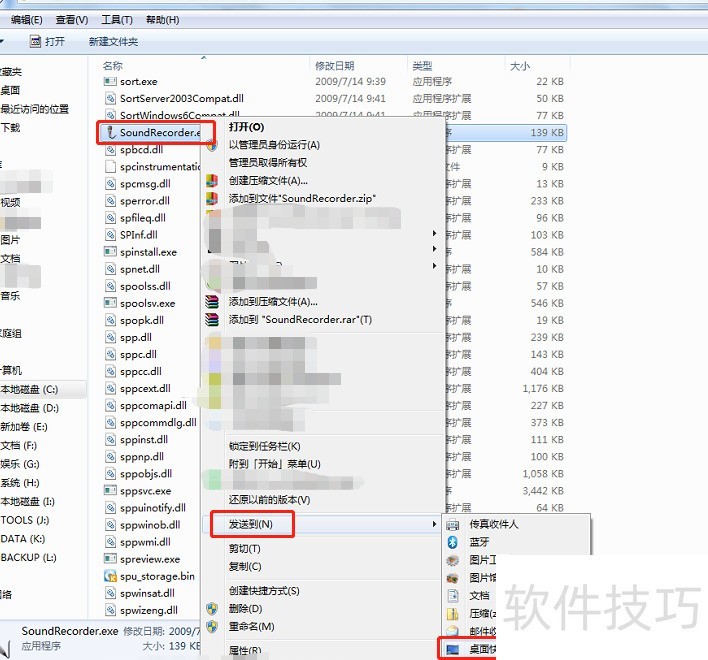
2、 在系统盘中依次打开Windows文件夹和其中的System32子文件夹,即可找到名为SoundRecorder.exe的录音程序文件。
3、 右键单击SoundRecorder.exe文件,选择发送到→桌面快捷方式。
4、 点击电脑左下角开始菜单,进入附件,将桌面录音快捷方式拖入其中即可。
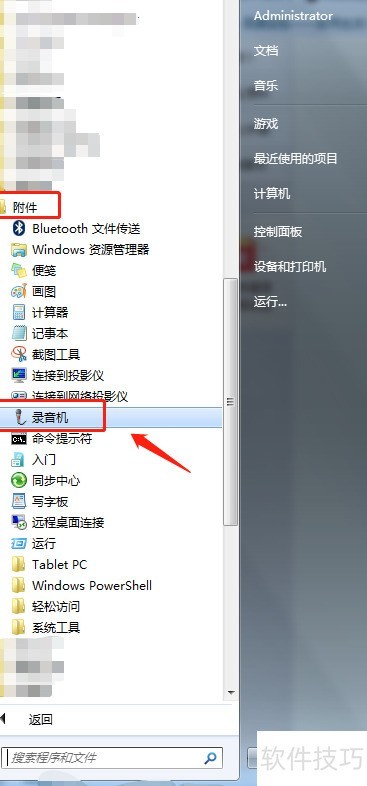
5、 点击附件中的录音机图标或桌面快捷方式即可开始录音,结束后可将音频保存为WMA格式文件。
6、 总结
7、 启动电脑,进入磁盘管理界面,定位系统所在磁盘。
8、 在系统盘中依次打开Windows文件夹和其下的System32文件夹,找到名为SoundRecorder.exe的可执行文件。
9、 右键单击SoundRecorder.exe文件,选择发送到→桌面快捷方式。
10、 点击电脑左下角开始菜单,进入附件,将桌面录音快捷方式拖入其中即可。
11、 点击附件中的录音机图标或桌面快捷方式启动录音,录制完毕后可直接保存为WMA格式音频文件。


