热点:

    PPT双屏演示设置技巧

      [   原创  ]   作者:
    收藏文章 暂无评论

    工作中常需用PPT演示,若想实现双屏显示不同内容(如主屏放映、副屏查看备注),可通过设置演示者视图并连接第二块显示器来轻松完成。

    1、 想实现PPT演示时双屏显示不同内容,需进入控制面板→显示设置→调整多显示器模式,选择扩展这些显示器即可让主副屏分别呈现幻灯片与备注。

    2、 找到上述所有选项后,进入PPT的幻灯片放映设置中的监视器选项。若弹出对话框,点击检查按钮,再单击确定即可完成配置。
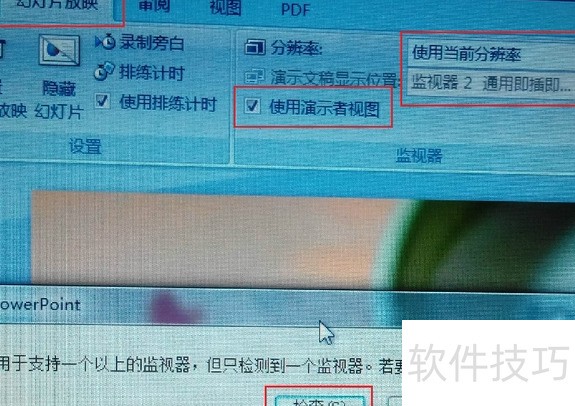
    3、 完成上述所有操作后,直接点击放映按钮,即可立即查看演示效果。

    4、 若不启用演示者视图,双屏显示效果将不同,是否勾选需依据个人实际需求而定。

    5、 首先,打开电脑控制面板,进入显示设置选项。

    6、 进入PPT幻灯片放映设置中的监视器选项,点击检查按钮。

    7、 点击放映按钮预览效果。

    soft.zol.com.cn true https://soft.zol.com.cn/1266/12669813.html report 652 工作中常需用PPT演示,若想实现双屏显示不同内容(如主屏放映、副屏查看备注),可通过设置演示者视图并连接第二块显示器来轻松完成。 1、 想实现PPT演示时双屏显示不同内容,需进入控制面板→显示设置→调整多显示器模式,选择扩展这些显示器即可让主副屏分别呈现幻灯片...
    不喜欢(0) 点个赞(0)
    随时随地资讯查报价 就上ZOL手机客户端,点击或扫描二维码下载
    立即下载

    百木知识竞赛管理系统-双屏PPT版

    更新时间:2009年07月15日

    用户评分:0 | 0人点评

    软件类型:共享软件

    软件语言:简体中文

    百木知识竞赛管理系统-双屏PPT版
    • 更新时间:2009年07月15日
    • 软件大小:82.2MB
    • 软件分类:工程建筑
    • 语言种类:简体中文
    • 软件评级:有 0 人点评