

在浏览器地址栏输入系统网址,以管理员身份登录数据决策系统;依次点击数据配置→业务包管理,进入管理界面,为BI商业智能工具的即时分析功能配置所需数据源。
1、 创建业务包
2、 2.1 新增数据表
3、 点击添加按钮创建新业务包,选择上一节配置的BI商业智能工具demo数据连接,并全选其中所有数据表。
4、 业务包命名规范
5、 完成数据表选择后,点击下一步,将业务包命名为BI商业智能工具demo,操作界面所示。
6、 若数据表添加错误,可点击修改按钮,返回数据表添加页面重新调整。
7、 保存业务包
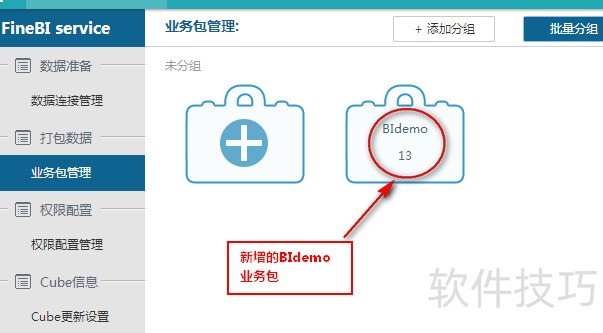
8、 完成数据绑定后,点击保存按钮,系统将自动返回业务包添加页面,并在列表中新增一个名为BI商业智能工具demo的业务包。效果所示。
9、 更新业务包
10、 业务包创建完毕后,系统仅建立其与底层数据表的关联,并未实际提取数据写入Cube。随后需配置Cube更新策略,点击立即更新多维数据库,系统即从源数据库抽取数据并持久化存储至本地Cube中,完成多维数据集的构建与加载。
11、 数据存储于本地Cube,支持离线访问;关于Cube的详细说明,请参阅其生成与配置指南。
12、 删除业务包
13、 若某业务包已不再使用,应如何正确删除该业务包?
14、 所示,在BI商业智能工具的数据配置界面中,将鼠标悬停于待删除的业务包上,其右下角即显示删除按钮,点击即可完成移除操作。


