

图标是程序最直观的识别标识,千篇一律的系统图标辨识度低,个性化设计则能显著提升用户的识别效率。
1、 用户可自定义桌面图标:右键图标→选择属性→点击更改图标进行设置。
2、 默认显示系统图标,其文件路径为:`%SystemRoot%system32SHELL32.dll`。
3、 若系统默认图标不理想,可点击浏览按钮,选择个性化图标进行替换。
4、 若已有心仪图片,可先保存为BMP格式,再转换为ICO图标文件。
5、 为何我的电脑我的文档回收站等系统图标无法自定义更换?
6、 右键桌面空白处,选择属性→桌面→自定义→更改图标,然后点击对应项目进行图标更换。
7、 若桌面图标显示异常,可清理系统图标缓存,重启后系统将自动重建缓存。
8、 Windows XP系统中,图标缓存存放于特定路径;用户亦可借助第三方工具进行清理。
9、 在Windows 7中,可手动删除位于C:Users用户名AppDataLocal目录下的IconCache.db文件,以清除图标缓存并刷新桌面图标显示。
10、 该图标缓存文件默认被系统隐藏,需先设置显示隐藏文件才能访问。
11、 依次点击开始→控制面板→文件夹选项→查看选项卡,取消勾选隐藏已知文件类型的扩展名,最后点击确定。
12、 右键文件夹→属性→自定义→更换图标→选择图标→确定。
13、 系统默认图标存储路径为:`%SystemRoot%system32SHELL32.dll`。
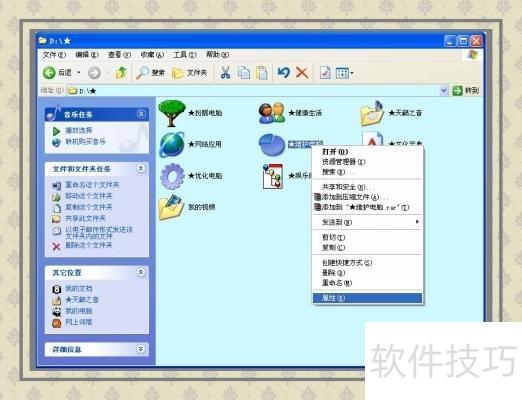
14、 将安装程序置于D盘Program Files目录,同步更新软件图标,便于快速识别与使用。
15、 可直接使用软件主程序图标:右键文件夹→选择自定义→点击更改图标→定位并选中主程序文件。
16、 不同图标对应不同缓存,可针对性定位并清理相应图标缓存,从而解决问题。
17、 可自定义批处理文件,一键清除图标缓存:复制代码,保存为.bat格式,双击运行即可。
18、 关闭Windows资源管理器(explorer.exe)进程。
19、 清除系统图标缓存数据库
20、 清除系统托盘中残留的图标缓存
21、 重启Windows资源管理器(explorer.exe)进程。
22、 快捷方式图标的打开方式已更新,需重新设置:依次进入开始→控制面板→文件夹选项,在文件类型中点击新建,于扩展名栏输入LNK,最后点击确定即可。


