本文介绍如何结合百度云同步盘与Git Extensions实现代码托管,为日常开发与学习提供实用参考。
1、 初始化本地仓库
2、 进入GHO2VMDK转换工具项目所在文件夹,右键单击空白处,在弹出菜单中选择Git Extensions→Create new repository…选项,操作界面将随之显示。
3、 选择个人仓库,然后点击创建按钮,操作界面所示。
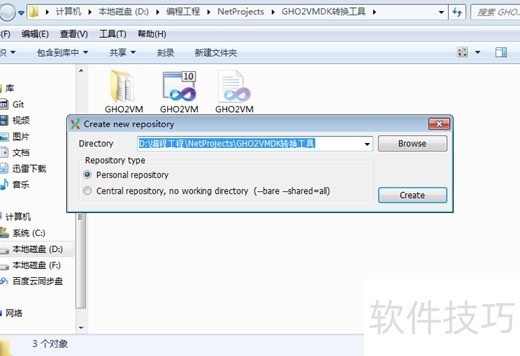
4、 请按图示完成本地代码仓库的创建。
5、 创建远程代码仓库
6、 在百度网盘同步空间中新建一个名为GHO2VMDK转换工具.git的文件夹,名称须以.git结尾,具体样式参见下图所示。
7、 进入GHO2VMDK转换工具.git文件夹,右键单击空白处,在弹出菜单中选择Git Extensions,再点击Create new repository…选项,具体操作界面所示。
8、 请选择中央仓库(无工作目录)———bare –shared=all选项,然后单击按钮,具体操作界面参见下图所示。
9、 请按提示完成远程代码仓库的创建,具体操作所示。
10、 将代码提交至远程Git仓库
11、 进入GHO2VMDK转换工具项目文件夹,右键单击,依次选择Git Extensions→Commit...,操作界面所示。
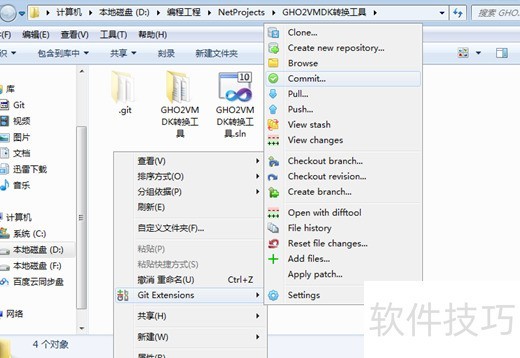
12、 将弹出如下所示的窗口。
13、 点击右下角的向下双箭头图标,在弹出窗口中输入提交信息(例如第一次提交)。
14、 点击按钮,弹出确认窗口后,直接点击即可。
15、 关键步骤:当出现请选择远程代码仓库提示时,请从列表中选择一个已配置的远程仓库,具体操作可参考下方示意图。
16、 点击确定后,弹出窗口中选择Url选项,在输入框中填写远程代码仓库路径,例如:D:百度云同步盘同步盘GITGHO2VMDK转换工具.git,然后点击Push按钮,操作界面将所示。
17、 此时会弹出提示窗口,请点击是按钮。
18、 此时会弹出确认窗口,点击即可完成本地代码仓库向远程仓库的提交操作。
19、 修改本地项目代码后,进入GHO2VMDK转换工具项目目录,右键单击空白处,选择Git Extensions菜单中的Commit…选项进行提交。
20、 此时会弹出提交窗口,点击右下角的向下双箭头图标,在输入框中填写提交信息(例如提交测试),然后点击Commit & push按钮即可。
21、 弹出窗口提示代码提交成功,所示。