

新建项目
1、 首先启动WireframeSketcher软件,在顶部菜单栏选择文件,然后依次点击新建→线框项目即可创建新工程。操作路径清晰明确,适合快速上手并开始线框设计工作。
2、 WireframeSketcher是一款专用于UI设计与APP界面原型绘制的专业工具,支持便捷安装与使用。
3、 进入Wireframe Project界面后,输入项目名称,接着选择适用的工程模板。模板分为移动应用、网页应用及示例三大类,每类下还包含若干子选项。本例中请选择移动应用类别中的Android模板,确认无误后点击Finish按钮完成创建,操作界面所示。
4、 工程创建后,默认Android模板将生成如下界面效果。
5、 可直接将右侧组件拖至中央手机模型上,按需组合布局,快速构建理想的UI界面。
6、 右侧的调色板面板包含库和资源两大分类。库中进一步细分为容器、输入、文本、布局、媒体及标注六大文件夹,各类UI组件按功能归类存放。每个文件夹内均以直观的图形化形式展示所含组件,便于快速识别与选用。所有组件图标排列清晰、风格统一,支持拖拽操作,显著提升界面搭建效率。
7、 点击Assets文件夹,可见其中包含Android5目录,内有各类Android组件,具体结构所示。
8、 导出项目
9、 点击文件选项,在下拉菜单中选择导出功能。
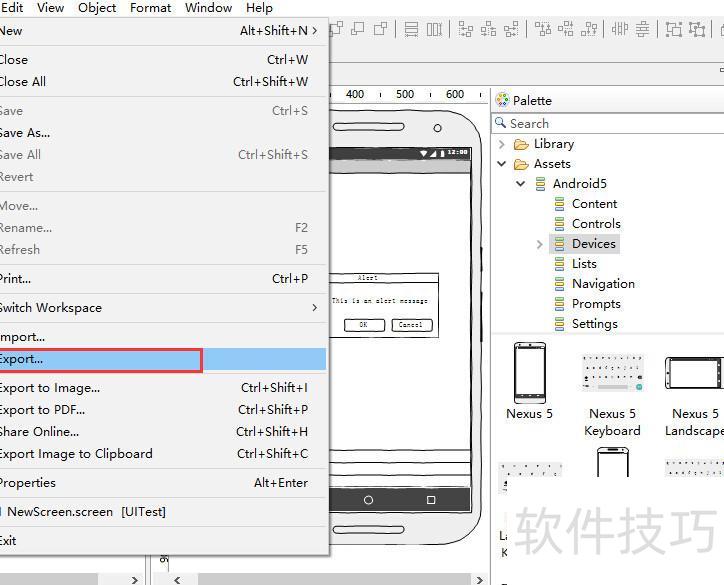
10、 在弹出的导出窗口中,于线框图文件类别下选择导出格式,共提供HTML、图片和PDF三种选项。此处请选择PDF格式进行导出。
11、 在PDF导出窗口中设置保存路径,填写目标目录后,点击完成按钮即可导出文件。
12、 WireframeSketcher是一款专用于UI设计与APP界面原型绘制的专业工具,支持便捷安装与使用。


